
📋 スタッフからひとこと — 山田敬一(葬儀映像演出 25年)
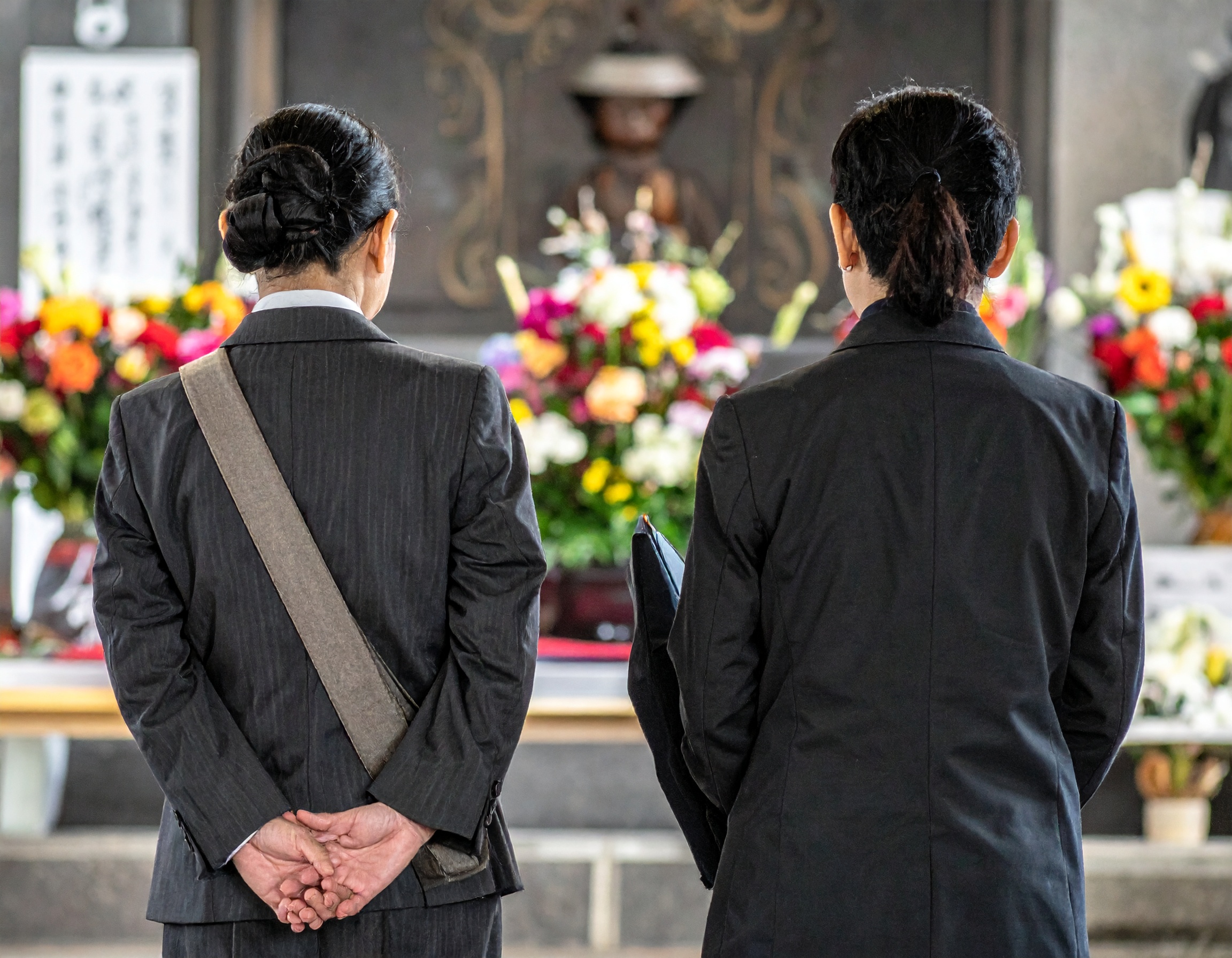
スマートフォンで葬儀ムービーを作る方が増えてきたのは、ここ数年のことです。「スマホで本当にできるの?」と最初は半信半疑だった私も、実際に仕上がった作品を見て考えが変わりました。手のひらの中に、あれだけの感動を詰め込めるのだと。ただし、いくつか押さえておくべきポイントがあります。この記事でご紹介しますね。
ご実家のアルバムに眠る、色褪せ始めた大切な紙焼き写真たち。一枚一枚に、かけがえのない思い出やご家族の歴史が詰まっています。しかし、その膨大な量と、いつか劣化してしまうかもしれないという不安から、なかなか整理に手がつけられない、とお悩みの方もいらっしゃるのではないでしょうか。
特に、ご家族のもしもの時に備えて「遺影写真」を準備するとなると、昔のアルバムから故人らしい一枚を見つけ出し、綺麗にデジタル化したいというニーズは高まります。しかし、専門のスキャナーを用意したり、お店に依頼したりするのは、時間も費用もかかりますよね。
ご安心ください。実は、お手持ちのスマートフォンと無料アプリを使えば、驚くほど手軽に、そして高画質に紙焼き写真をデジタル化できるのです。本記事では、スキャナー不要で時短を実現するスマホアプリでの写真デジタル化術を、遺影写真への活用も視野に入れてご紹介します。大切な思い出を未来へ繋ぎ、いざという時の準備にも役立てるための一歩を、一緒に踏み出しましょう。
スマホで紙焼き写真をデジタル化するメリットとは?
紙焼き写真をデジタル化することには、単なる保存以上の多くのメリットがあります。特に、大量の写真を抱えている方や、将来の遺影写真の準備を考えている方にとっては、その恩恵は計り知れません。
大量写真の整理と保存
- 物理的なスペースの削減: かさばるアルバムや写真ケースが不要になり、収納スペースを有効活用できます。
- 検索性の向上: デジタルデータなら、日付や人物名、イベント名などで分類・検索が容易になり、探したい写真をすぐに見つけ出せます。
- 整理の手間軽減: 一度デジタル化してしまえば、物理的な整理整頓の手間から解放されます。
劣化防止と共有のしやすさ
- 写真の劣化防止: 紙焼き写真は、時間とともに色褪せたり、湿気や光で劣化したりするリスクがあります。デジタル化することで、この劣化から大切な思い出を守ることができます。
- 遠方の家族との共有: デジタルデータは、メールやSNS、クラウドサービスを通じて、離れて暮らす家族や親戚と手軽に共有できます。思い出を一緒に振り返る機会が増えるでしょう。
- 破損・紛失リスクの低減: 物理的な写真と異なり、デジタルデータは複数の場所にバックアップを取ることが可能です。万が一の災害や紛失時にも、大切な写真が失われるリスクを減らせます。
遺影写真への活用
故人らしい一枚を選ぶ遺影写真の準備は、ご遺族にとって大切な時間です。デジタル化された写真は、この準備を大きくサポートします。
- 加工のしやすさ: デジタルデータであれば、写真の明るさや色合いの調整、背景の変更、服装の修正など、様々な加工が容易に行えます。故人の生前の面影をより美しく、鮮やかに蘇らせることが可能です。
- 複数枚からの選択: アルバムの中から何枚か候補をデジタル化しておけば、ご家族でじっくりと故人らしい一枚を選ぶことができます。急なご不幸の際にも、慌てずに対応できるでしょう。
- 急な必要性への対応: 万が一、遺影写真の準備が急に必要になった場合でも、デジタル化された写真があれば、迅速に対応できます。故人への最後の贈り物として、最適な一枚を選ぶ手助けとなるでしょう。
スキャナー不要!おすすめスマホスキャンアプリ2選
高価なスキャナーや専門知識は一切不要です。お手持ちのスマートフォンと、これからご紹介する無料アプリがあれば、誰でも簡単に紙焼き写真をデジタル化できます。ここでは、特におすすめの2つのアプリをご紹介します。
Googleフォトスキャン:手軽さと高画質を両立
Googleフォトスキャンは、Googleが提供する写真スキャン専用アプリです。その最大の特徴は、独自の技術で写真の反射光を自動的に除去し、高画質なスキャンを実現する点にあります。
- 反射光除去機能: 写真を複数回撮影し、それぞれの画像の良い部分を合成することで、光の反射や影を自動で取り除きます。これにより、まるでプロがスキャンしたかのような自然な仕上がりになります。
- 自動トリミング・補正: 写真の輪郭を自動で認識し、傾き補正やトリミングも行ってくれます。
- 操作の簡単さ: アプリのガイドに従ってスマホを動かすだけで、誰でも簡単に高品質なスキャンが可能です。
- Googleフォトとの連携: スキャンした写真はGoogleフォトに直接保存され、クラウド上で管理・共有が容易に行えます。
故人の笑顔が輝く一枚を遺影にしたい場合でも、このアプリを使えば、光の反射で顔が白飛びしてしまう心配が少なく、美しい状態でデジタル化できます。
その他の高機能スキャンアプリ(例:Microsoft Lensなど)
Googleフォトスキャン以外にも、様々な高機能スキャンアプリが存在します。ここでは、Microsoftが提供する「Microsoft Lens」を例にご紹介します。
- 汎用性の高さ: Microsoft Lensは、写真だけでなく、書類、ホワイトボード、名刺など、様々なものをスキャンできる汎用性の高いアプリです。OCR(光学文字認識)機能も搭載しており、スキャンしたテキストを編集可能なデータに変換することもできます。
- 写真スキャンも可能: 写真スキャンモードも備えており、手動での補正機能も充実しています。
- Microsoftサービスとの連携: スキャンしたデータは、OneDriveやOneNoteなど、Microsoftの各種サービスと連携して保存・管理できます。
写真スキャンに特化したGoogleフォトスキャンに比べると、反射除去機能などは限定的ですが、ビジネス文書のスキャンも兼ねたい方には非常に便利な選択肢となるでしょう。
ここで、両アプリの特徴を比較してみましょう。
| アプリ名 | 主な特徴 | 写真スキャン性能 | 反射除去機能 | 操作の簡単さ | 料金 | 遺影写真への適性 |
|---|---|---|---|---|---|---|
| Googleフォトスキャン | 写真に特化、複数回撮影で反射除去 | 非常に高画質 | あり(自動) | 非常に簡単 | 無料 | 高い(手軽に高画質化したい方) |
| Microsoft Lens | ドキュメント・写真対応、OCR機能 | 高画質(一部手動補正) | なし(手動で工夫が必要) | やや慣れが必要 | 無料 | 中〜高(汎用性も求める方) |
まずはGoogleフォトスキャンから試してみて、その手軽さと高画質さを体験することをおすすめします。
【実践】スマホアプリで紙焼き写真を高画質スキャンする手順
それでは、実際にスマホアプリを使って紙焼き写真を高画質でスキャンする手順を見ていきましょう。ここでは、Googleフォトスキャンを例に解説します。
事前準備:写真と撮影環境を整える
スキャンを始める前に、いくつかの準備をしておくことで、より高品質な仕上がりになります。
- 写真のクリーニング: 写真の表面に付着したホコリや指紋は、柔らかい布で優しく拭き取っておきましょう。傷をつけないよう、マイクロファイバークロスなどがおすすめです。
- 平らな場所に置く: 写真は、テーブルなどの平らで安定した場所に置きます。写真が丸まっている場合は、軽く重しを置くなどして平らにすると良いでしょう。
- 明るく均一な照明: 直射日光は避け、部屋全体が明るく、影ができにくい場所を選びましょう。窓からの自然光を利用するのが最適ですが、難しい場合は、複数の照明を使って影を分散させるなどの工夫が必要です。反射を防ぐため、真上からの強い光は避けるようにしてください。
アプリの基本操作:ガイドに従って複数回撮影
Googleフォトスキャンアプリの操作は非常に直感的です。
- アプリを起動: Googleフォトスキャンアプリを開きます。
- 写真を中央に配置: 画面のガイドに従って、スキャンしたい写真が画面の中央に収まるようにスマホを構えます。
- シャッターボタンを押す: 画面下部のシャッターボタンをタップします。
- 4隅のガイドに従う: シャッターを押すと、写真の四隅に白い丸が表示されます。それぞれの丸にスマホのカメラを合わせて、再びシャッターボタンをタップする(または自動で撮影される)という動作を繰り返します。この複数回撮影により、反射光が除去されます。
- スキャン完了: 4隅全ての撮影が終わると、自動的に写真が合成・補正され、スキャンが完了します。
この複数回撮影が、Googleフォトスキャンが高画質・反射除去を実現する秘密です。焦らず、ガイドに正確に従ってスマホを動かすことがポイントです。
補正・編集機能の活用
スキャンが完了した写真は、必要に応じてアプリ内で簡単な補正や編集ができます。
- トリミング: 自動でトリミングされますが、微調整が必要な場合は手動で調整できます。
- 回転: 写真の向きが正しくない場合は、回転させて調整します。
- 色調補正: アプリによっては、明るさやコントラスト、彩度などの色調を調整できる機能があります。元の写真の色褪せが気になる場合は、試してみると良いでしょう。
遺影写真として利用する場合は、特に故人の表情が明るく、鮮やかに見えるように調整することが大切です。
時短&高画質を実現するプロの裏技・テクニック
ただスキャンするだけでなく、ちょっとしたコツを知っていれば、さらに時短で高画質なデジタル化が可能です。プロのWebライターとして、いくつか裏技をご紹介します。
光の反射を防ぐ撮影術
光の反射は、スキャン品質を大きく左右する要因です。Googleフォトスキャンには反射除去機能がありますが、事前に対策することでより完璧な仕上がりを目指せます。
- 照明の位置を工夫する: 写真に直接光が当たらないよう、斜め上から光を当てるようにします。複数の照明を使う場合は、左右から均等に当てることで影ができにくくなります。
- 自然光を最大限に活用: 曇りの日の窓際など、光が柔らかく均一に当たる場所が最適です。直射日光は避けましょう。
- 自分の影が入らないように: 撮影時に、自分の体やスマホの影が写真に入り込まないよう、体の位置やスマホの角度を調整します。
- 拡散光を利用する: 照明にトレーシングペーパーや白い布を被せて光を拡散させると、より柔らかい光で反射を抑えられます。
手ブレを防ぎシャープな画質に
どんなに高性能なアプリを使っても、手ブレがあると画質は落ちてしまいます。
- スマホを固定する: 三脚やスマホスタンドを使用するのが最も効果的です。ない場合は、積み重ねた本などで高さを調整し、スマホを置いて撮影するだけでも手ブレを大幅に防げます。
- 息を止めて撮影: シャッターを切る瞬間に息を止めると、体の揺れが抑えられ、手ブレしにくくなります。
- セルフタイマーを活用: シャッターボタンを押す際の振動も手ブレの原因になります。セルフタイマー機能を使えば、スマホに触れずに撮影できるため、よりシャープな画像が得られます。
大量スキャンを効率化するコツ
実家にある大量の写真を効率的にデジタル化するための手順です。
- 作業フローの確立: 「写真の準備(拭く)→スキャン→一時保存」という一連の作業をルーティン化します。
- 一度に複数枚を連続スキャン: まずはスキャン作業に集中し、後でまとめて整理する、という進め方が効率的です。
- 休憩を挟む: 長時間の作業は集中力の低下を招き、品質にも影響します。適度に休憩を挟みましょう。
- 家族で分担する: 家族みんなで協力すれば、作業は格段に早くなります。思い出を共有する良い機会にもなりますね。
スキャン後の整理・保存術
デジタル化した写真は、ただ保存するだけでなく、適切に整理しておくことが重要です。
- ファイル名の工夫: 「YYYYMMDD_人物名_イベント名」など、後から見て内容がわかるような規則的なファイル名をつけましょう。例:「19850715_父_誕生日パーティー」
- クラウドストレージの活用: Googleフォト、OneDrive、Dropboxなどのクラウドストレージに自動でバックアップする設定にしておけば、スマホの容量を圧迫せず、万が一の故障時にも安心です。
- アルバム分け・タグ付け: クラウドサービスのアルバム機能やタグ付け機能を活用して、人物別、イベント別、年代別などに分類しておくと、後から探すのが非常に楽になります。
- オフラインバックアップも検討: 大切なデータは、外付けHDDやUSBメモリなどにもバックアップを取っておくと、さらに安心です。
デジタル化した写真をさらに活用する方法
無事にデジタル化された大切な写真たちは、単に保存しておくだけでなく、様々な形で活用できます。特に、遺影写真としての利用を考えている方にとっては、その後の活用方法も重要なポイントです。
家族や友人との共有
デジタル化の最大のメリットの一つは、共有のしやすさです。
- オンラインアルバムの作成: Googleフォトなどのサービスを使えば、家族や親しい友人だけが見られるプライベートな共有アルバムを簡単に作成できます。遠方に住む親戚にも、手軽に昔の思い出を届けることができます。
- SNSでの共有: 故人の思い出を偲ぶ日などに、SNSで故人との思い出の写真を共有するのも良いでしょう。ただし、プライバシーに配慮し、公開範囲には注意が必要です。
- プリントしてプレゼント: デジタル化した写真を、改めてプリントして家族にプレゼントするのも素敵なアイデアです。額に入れて飾れば、新たな形で思い出が蘇ります。
遺影写真としての加工・利用
デジタル化した写真は、遺影写真として利用する際に大きな自由度をもたらします。
- 専門業者への依頼: デジタル化した写真を専門業者に持ち込めば、プロの技術で背景の変更、服装の調整、傷や汚れの修正、故人らしい表情への微調整など、より高品質な遺影写真に仕上げてもらえます。
- 自分で加工ソフトを使う: Photoshop ElementsやGIMPなどの画像編集ソフトを使えば、ご自身で簡単な加工を行うことも可能です。故人の面影をより鮮明に、美しく見せるための調整を試みてみましょう。
- 故人らしさを引き出す: 遺影は、故人の人柄や生前の姿を偲ぶ大切なものです。デジタル化された複数の写真の中から、故人らしい笑顔や表情が一番よく表れている一枚を選び、必要に応じて加工を施しましょう。
- 故人への思いを込めて: 遺影写真の準備は、故人を偲び、感謝の気持ちを伝える大切な時間です。デジタル化された写真を通じて、故人への思いを形にするお手伝いができれば幸いです。
オンラインアルバムでの管理
デジタル化された写真は、オンラインアルバムで賢く管理することで、さらにその価値を高めます。
- 時系列での整理: 多くのオンラインアルバムは、撮影日を基に自動で時系列に整理してくれます。これにより、家族の歴史を振り返りやすくなります。
- 人物認識機能の活用: Googleフォトなどには、写っている人物を自動で認識し、人物別に写真を整理する機能があります。故人の写真だけをまとめて見たい場合などに非常に便利です。
- ストーリーやムービーの作成: 一部のオンラインアルバムサービスでは、選んだ写真を使って自動で思い出のストーリーやショートムービーを作成してくれる機能があります。故人の生前の足跡を辿る素敵な作品が手軽に作れます。
まとめ
ご実家のアルバムに眠る大切な紙焼き写真をデジタル化することは、単なる整理整頓以上の意味を持ちます。劣化から思い出を守り、遠方の家族と共有し、そして何よりも、故人への最後の贈り物となる遺影写真の準備に役立てることができます。
本記事でご紹介したように、高価なスキャナーや専門知識は不要です。お手持ちのスマートフォンと「Googleフォトスキャン」のような無料アプリを使えば、誰でも手軽に、そして高画質に紙焼き写真をデジタル化できます。光の反射を防ぐ工夫や手ブレ対策、効率的なスキャン方法といった「プロの裏技」を活用すれば、さらに時短で美しい仕上がりを実現できるでしょう。
デジタル化された写真は、家族や友人との共有はもちろん、遺影写真としての加工・利用、そしてオンラインアルバムでの賢い管理を通じて、その価値を最大限に引き出すことができます。大切な思い出を未来へ繋ぎ、ご家族の絆を深めるためにも、この機会にぜひスマホアプリでの写真デジタル化に挑戦してみてください。故人への深い愛情と感謝の気持ちを込めて、最適な一枚を選び、未来へと語り継いでいくお手伝いができれば幸いです。
MEMORIUS(メモリアス)
ブラウザだけで、本格的な
メモリアルムービーを作れます
インストール不要。スマホでもPCでもOK。ご遺族様とスタッフが
URLを共有するだけで、一緒に内容を確認・編集できます。
クレジットカード不要・登録なしでもお試しいただけます

Comment