
📋 スタッフからひとこと — 山田敬一(葬儀映像演出 25年)
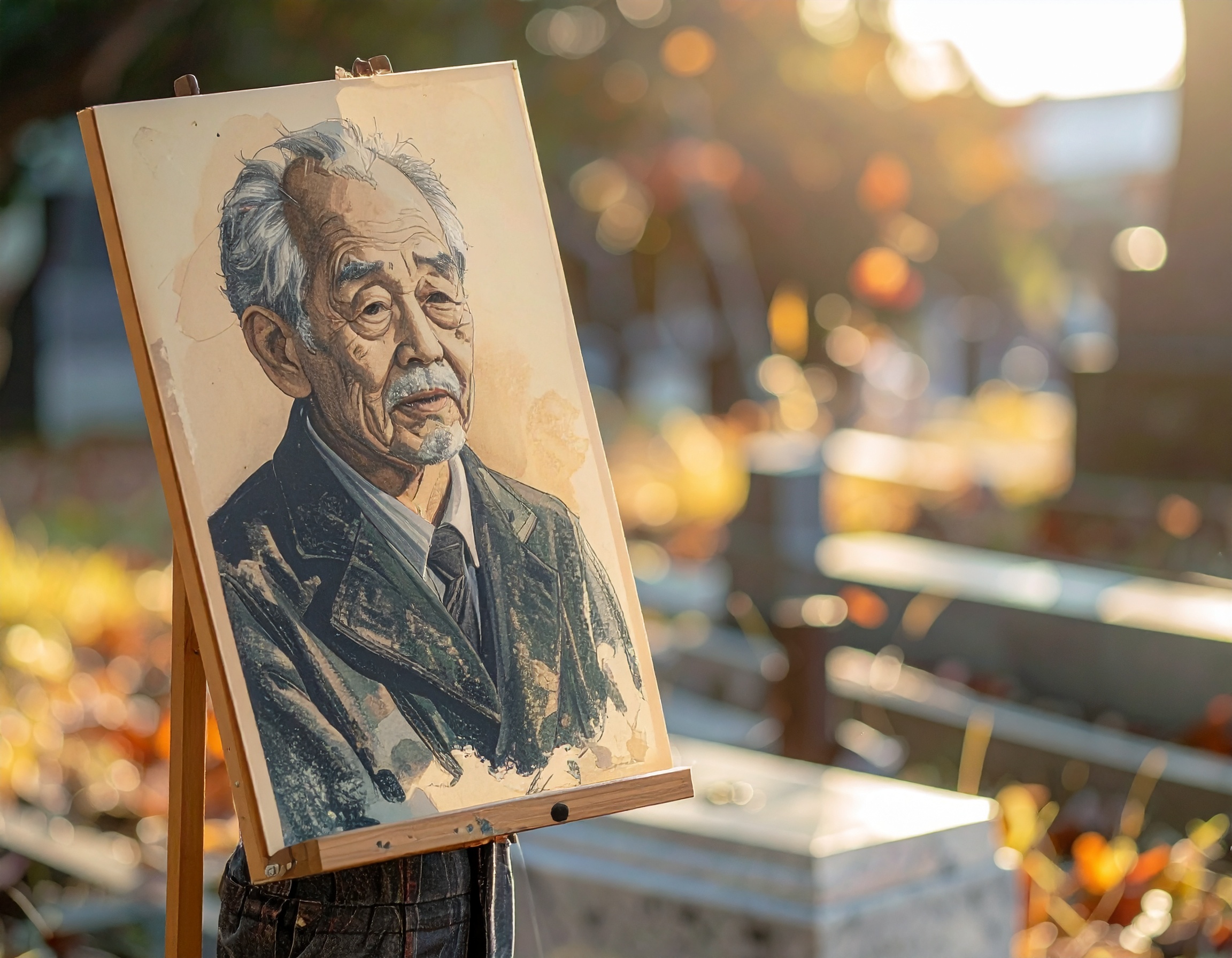
葬儀映像の仕事を始めた当初は、私もさまざまな編集ソフトを使い比べてきました。正直に申し上げると、ソフトの操作を覚えることよりも、「どの写真を選ぶか」「どんなメッセージを添えるか」に時間をかけることの方がはるかに大切だと、今では確信しています。ソフトはあくまで手段です。この記事が、最適なツール選びの参考になれば嬉しいです。
大切な方を偲び、感謝の気持ちを伝える葬儀ムービーは、故人様との思い出を振り返り、ご参列の皆様と共有する貴重な機会となります。専門業者に依頼する方法もありますが、「自分たちの手で、故人様への想いを込めたムービーを作りたい」とお考えの方もいらっしゃるのではないでしょうか。
実は、いつもお使いのiPhoneと標準搭載されている無料アプリ「iMovie」があれば、特別な機材や専門知識がなくても、心温まる葬儀ムービーを作成することが可能です。特に、葬儀会場での上映に最適な「16:9のアスペクト比」の設定や、写真に温かい動きを加える「Ken Burnsエフェクト」の活用方法について、不安を感じる方もいらっしゃるかもしれません。
この記事では、iPhoneとiMovieを使って、故人様への感謝と愛情が伝わる葬儀ムービーを作成するための具体的な手順を、初心者の方にも分かりやすく解説します。16:9の画面比率への対応や写真の動かし方など、つまずきやすいポイントも丁寧に説明しますので、ぜひ最後までご覧いただき、大切な方への想いを形にするお手伝いができれば幸いです。
iPhoneとiMovieで葬儀ムービーを作成するメリット
葬儀ムービーの作成において、iPhoneとiMovieを活用することには多くのメリットがあります。故人様への想いを形にする上で、これらの利点が大きな助けとなるでしょう。
- 手軽さとアクセシビリティ:
常に手元にあるiPhoneで、いつでもどこでも作業を開始できます。特別な機材を揃える必要がなく、思い立った時に故人様との思い出を振り返りながら作業を進められます。
- コストパフォーマンス:
iMovieはiPhoneに標準搭載されている無料アプリです。追加費用なしでプロ顔負けの編集機能を利用できるため、費用を抑えながら質の高いムービーを作成できます。
- 直感的な操作性:
Apple製品ならではの直感的なインターフェースが特徴です。初めて動画編集をする方でも、ドラッグ&ドロップやタップ操作で簡単に写真や動画を配置し、編集を進めることができます。
- パーソナルな表現:
ご自身のiPhoneに保存された写真や動画を直接使用できるため、故人様との個人的な思い出をそのままムービーに反映させやすいです。家族だけが知るエピソードや表情を盛り込み、よりパーソナルで心温まる作品に仕上げることができます。
葬儀ムービー作成前の準備:素材集めとiMovieの基本
本格的な編集作業に入る前に、いくつかの準備をしておくことで、スムーズに、そして故人様への想いがより深く伝わるムービーを作成できます。
使用する写真や動画を厳選するポイント
ムービーの主役となる写真や動画は、故人様の人生や人柄を表現するための大切な素材です。以下のポイントを参考に、じっくりと選びましょう。
- 故人様の人柄が伝わるもの: 笑顔、趣味に打ち込む姿、家族や友人との温かい交流など、故人様らしさが表れている写真を選びましょう。
- 年代順やテーマ別に整理する: 幼少期から晩年まで、時系列に沿って配置することで、故人様の生涯をたどる物語が生まれます。また、家族旅行、趣味の活動など、特定のテーマでまとめるのも良いでしょう。
- 画質の良いものを選ぶ: ぼやけていたり、暗すぎたりする写真は避けるのが無難です。可能であれば、解像度の高い写真を選びましょう。
- 枚数の目安: 一般的に、1分間のムービーにつき5~10枚程度の写真が適切とされています。上映時間に合わせて、写真の枚数を調整しましょう。
- 動画素材も活用する: 写真だけでなく、故人様の声や動きが記録された短い動画も加えることで、より生き生きとしたムービーになります。
iMovieの基本操作を確認しよう
iMovieを使った動画編集が初めての方もご安心ください。基本的な操作は非常にシンプルです。まずは、アプリを開いてざっとインターフェースを確認しておきましょう。
- プロジェクトの作成: 新しいムービーを作るための「作業場」です。
- メディアの読み込み: iPhoneに保存されている写真や動画を取り込む機能です。
- タイムライン: 読み込んだ素材を並べたり、長さを調整したりする場所です。ムービーの流れをここで作り上げていきます。
- プレビュー画面: 編集中のムービーをリアルタイムで確認できます。
これらの基本操作は、次のセクションで具体的な手順と合わせて詳しくご紹介しますので、今は「こんな機能があるんだな」という程度で大丈夫です。
iMovieで葬儀ムービーを作る基本手順
いよいよiMovieを使って、葬儀ムービーを作成する具体的な手順に入ります。一つずつ丁寧に作業を進めていきましょう。
新しいプロジェクトの作成と素材の読み込み
- iMovieアプリを開く: iPhoneのホーム画面からiMovieアイコンをタップします。
- 新規プロジェクトの作成: 画面上部の「+」アイコンをタップし、「ムービー」を選択します。
- 素材の読み込み:
- 画面下部に表示される写真や動画のサムネイルから、使用したい素材を選びます。
- 複数の素材を一度に選択することも可能です。
- 選択したら「ムービーを作成」をタップします。
これで、選んだ写真や動画がタイムラインに自動的に配置されます。
写真や動画をタイムラインに配置する
タイムラインに配置された素材を、故人様の人生の物語が伝わるように並べ替えていきましょう。
- 並べ替え: タイムライン上の写真や動画クリップを長押しし、そのまま左右にドラッグして好きな位置に移動させます。
- 長さの調整(トリミング):
- クリップをタップすると、黄色い枠が表示されます。
- 枠の両端をドラッグすることで、クリップの再生時間を短くしたり長くしたりできます。写真の場合は、表示時間を調整します。
- トランジション(画面切り替え効果)の追加:
- 写真や動画クリップの間にある「|」アイコンをタップします。
- 「なし」「クロスディゾルブ」「テーマ」など、様々なトランジションが表示されます。
- 葬儀ムービーでは、故人様への敬意を表し、シンプルで穏やかな「クロスディゾルブ」や「なし」を選ぶのがおすすめです。派手なエフェクトは避けましょう。
- トランジションの長さも調整できます(例:0.5秒、1.0秒など)。
BGMやナレーションを追加する方法
心に響くBGMや、故人様へのメッセージを伝えるナレーションは、ムービーの感動を深めます。
- BGMの追加:
- タイムライン左上の「+」アイコンをタップします。
- 「オーディオ」を選択し、「サウンドトラック」「マイミュージック」「サウンドエフェクト」の中から選びます。
- サウンドトラック: iMovieに内蔵されているBGMです。穏やかな曲がいくつか用意されています。
- マイミュージック: iPhoneのミュージックアプリに保存されている曲を使用できます。故人様が好きだった曲や、ご家族にとって思い出深い曲を選ぶと良いでしょう。
- 使用したい曲をタップし、「+」アイコンでタイムラインに追加します。
- BGMクリップをタップし、音量アイコンで音量を調整します。写真やナレーションが聞き取りやすいよう、控えめな音量に設定しましょう。
- BGMの開始位置や終了位置も、クリップをドラッグして調整できます。フェードイン・フェードアウトを設定すると、より自然な印象になります。
- ナレーションの追加:
- タイムラインを、ナレーションを開始したい位置に移動させます。
- タイムライン左上の「+」アイコンをタップします。
- 「オーディオ」を選択し、「ボイスオーバー」をタップします。
- 赤い「録音」ボタンをタップすると、カウントダウン後に録音が開始されます。
- 故人様へのメッセージや、写真にまつわるエピソードなどをゆっくり、はっきりと語りかけましょう。
- 録音を終えるには「停止」をタップし、「レビュー」で確認後、「受け入れる」または「再録音」を選びます。
- ナレーションの音量も調整し、BGMとのバランスを取りましょう。
葬儀会場に最適!16:9アスペクト比の設定方法
多くの葬儀会場では、プロジェクターやモニターが16:9の横長画面に対応しています。このアスペクト比に合わせることで、画面いっぱいに映像が表示され、より見やすいムービーになります。
iMovieでのアスペクト比自動調整の理解
iMovieは、基本的に16:9のアスペクト比でプロジェクトを作成します。そのため、iPhoneで撮影した動画(16:9)をそのまま使用する場合は問題ありません。
しかし、古い写真やデジカメで撮影した写真には、4:3(縦横比がやや正方形に近い)のものが多くあります。これらの4:3の写真をiMovieに取り込むと、自動的に16:9の画面に収まるように調整されますが、その結果、写真の左右に黒い帯(黒帯)が表示されてしまうことがあります。これは、写真全体を表示しようとすると、アスペクト比の違いから余白が生まれてしまうためです。
写真を16:9に最適化するトリミング・調整術
黒帯をなくし、画面いっぱいに写真を表示させるためには、写真のトリミングや調整が必要です。
- 写真を選択: タイムライン上の黒帯が表示されている写真をタップします。
- ズーム機能の活用: プレビュー画面の右上にある「虫眼鏡」アイコン(ズームコントロール)をタップします。
- トリミングまたはKen Burnsを選択:
- ピンチしてズーム(トリミング): 画面をピンチアウト(指を広げる)して写真を拡大し、指でドラッグして表示したい範囲を調整します。これにより、写真の一部が切り取られますが、画面いっぱいに表示されます。故人様の顔など、特に見せたい部分を中心に調整しましょう。
- Ken Burns(自動ズーム・パン): 後述しますが、写真に動きをつけながら画面いっぱいに表示させる機能です。
- 完了: 調整が終わったら、プレビュー画面右上の「チェックマーク」をタップして確定します。
黒帯が出ないようにする工夫
黒帯を避けるための主な方法には、以下の二つがあります。それぞれのメリット・デメリットを理解し、ご自身の状況に合わせて選択しましょう。
| 方法 | メリット | デメリット | こんな方におすすめ |
|---|---|---|---|
| 1. 事前に写真編集アプリで16:9にトリミング |
|
|
|
| 2. iMovieのKen Burnsエフェクトで調整 |
|
|
|
どちらの方法を選ぶにしても、故人様のお顔や大切な被写体がトリミングによって見切れてしまわないよう、注意深く調整することが大切です。
感情を伝える!写真に動きを加えるテクニック
静止画である写真に動きを加えることで、ムービー全体に躍動感が生まれ、故人様の思い出がより鮮やかに蘇ります。iMovieの「Ken Burns(ケン・バーンズ)エフェクト」を効果的に活用しましょう。
Ken Burnsエフェクトで写真を動かす
Ken Burnsエフェクトは、写真にゆっくりとしたズームイン・ズームアウトやパン(左右の動き)を加えることで、まるで動画のように見せる効果です。
- 写真を選択: タイムライン上の、動きをつけたい写真をタップします。
- Ken Burnsエフェクトの有効化: プレビュー画面の右上にある「虫眼鏡」アイコン(ズームコントロール)をタップします。
- Ken Burnsをオンにする: 画面下部に表示される「Ken Burnsをオンにする」をタップします。
- 開始位置と終了位置を設定:
- 「開始位置」と書かれた枠が表示されたら、写真の「動き始め」に表示したい範囲をピンチイン・ピンチアウトで調整し、ドラッグして位置を決めます。
- 次に「終了位置」と書かれた枠が表示されるので、同様に写真の「動き終わり」に表示したい範囲と位置を調整します。
この2つの位置を設定することで、iMovieがその間を滑らかに補間し、写真が動いているように見せます。
- 完了: 設定が終わったら、プレビュー画面右上の「チェックマーク」をタップして確定します。
エフェクトの速度と方向を調整するコツ
- ゆっくりとした動きを意識する: 葬儀ムービーでは、故人様を偲ぶ穏やかな雰囲気が大切です。Ken Burnsエフェクトの動きは、ゆっくりと時間をかけて変化するように設定しましょう。
- 視線の誘導: 開始位置を故人様の顔に設定し、ゆっくりとズームアウトしながら周囲の風景や一緒に写っている人物へと視線を広げる、といった使い方が効果的です。物語性を感じさせる演出になります。
- 写真の内容に合わせる: 風景写真なら左右へのパン、集合写真なら全体から特定の人へのズームなど、写真の内容に合わせて動きを工夫しましょう。
静止画に動きをつけすぎない注意点
Ken Burnsエフェクトは非常に効果的ですが、全ての写真に過度な動きをつけると、かえって落ち着かない印象を与えてしまう可能性があります。
- メリハリをつける: 全ての写真に同じ動きをつけるのではなく、特に見せたい写真や、印象的な写真にだけKen Burnsエフェクトを適用するなど、メリハリをつけると良いでしょう。
- シンプルさを心がける: 複雑な動きよりも、シンプルで滑らかな動きの方が、故人様への敬意が伝わりやすくなります。
- プレビューで確認: 設定後は必ずムービー全体をプレビューし、動きが自然か、落ち着いた雰囲気を損ねていないかを確認しましょう。
葬儀ムービーの最終確認と書き出し
ムービーの編集作業が終わったら、故人様への想いがしっかりと伝わる作品にするために、最終確認と書き出しの作業が重要です。
プレビューで全体の流れとタイミングをチェック
完成したムービーを最初から最後まで通しで再生し、以下の点を丁寧にチェックしましょう。
- 全体の流れと構成: 写真の順序は適切か、故人様の人生の物語が自然に流れているか。
- 写真の表示時間: 一枚一枚の写真が、長すぎず短すぎず、じっくりと見られる時間になっているか。
- BGMの音量とタイミング: BGMは写真やナレーションの邪魔をしていないか、適切な音量か、盛り上がるべきところで盛り上がっているか。
- トランジションとエフェクト: 画面切り替え効果やKen Burnsエフェクトは自然か、過度な演出になっていないか。
- 黒帯や表示の乱れ: 16:9のアスペクト比に正しく調整されているか、黒帯が出ていないか。
- 誤字脱字(テロップを入れた場合): 故人様の名前やメッセージに間違いがないか、複数人で確認することをおすすめします。
- 上映時間: 葬儀の進行に合わせて、適切な上映時間になっているか。
可能であれば、ご家族や親しい方にも見てもらい、客観的な意見を聞くことも大切です。故人様をよく知る方々の視点から、さらに良い点や改善点が見つかるかもしれません。
葬儀会場での再生環境を想定した書き出し設定
ムービーが完成したら、葬儀会場でスムーズに再生できるよう、適切な設定で書き出し(エクスポート)を行います。
- 共有アイコンをタップ: 編集画面下部または上部にある「共有」アイコン(四角から上向きの矢印が出ているアイコン)をタップします。
- 「ビデオを保存」を選択: 表示されるメニューの中から「ビデオを保存」を選択します。
- 解像度を選択:
- 「HD – 1080p」または「4K」を選択します。多くの会場のプロジェクターやモニターは1080pに対応しているため、高画質で再生できます。ファイルサイズも考慮しつつ、可能な限り高画質で書き出すのがおすすめです。
- 「720p」でも十分な画質ですが、よりクリアな映像を求める場合は1080pを選びましょう。
- 書き出しの完了を待つ: 書き出しには数分から数十分かかる場合があります。iPhoneのストレージ容量も十分に確保しておきましょう。
- 再生テストの実施:
- 書き出したムービーは、iPhoneの「写真」アプリに保存されます。
- 最も重要なのが、事前に葬儀会場の担当者と連絡を取り、会場の再生機器でテスト再生を行うことです。 USBメモリやDVDなど、会場が対応しているメディアにムービーをコピーして持参し、実際にプロジェクターで映してみましょう。
- 音声の出力方法(HDMIケーブル、VGAケーブル、RCAケーブルなど)や、ファイル形式(MP4が一般的)についても確認しておくと安心です。
- 万が一に備え、書き出したムービーを複数のメディア(USBメモリ、クラウドストレージなど)にバックアップしておくことを強くおすすめします。
心温まる葬儀ムービーをiMovieで作成しよう
故人様への感謝と愛情を込めた葬儀ムービーは、残された方々にとってかけがえのない宝物となります。iPhoneとiMovieを使えば、専門的な知識や高価な機材がなくても、ご自身の手で心温まる作品を作り上げることが可能です。
この記事では、写真や動画の選び方から、iMovieでの基本的な編集手順、そして葬儀会場での上映に最適な16:9のアスペクト比への調整、写真に感動的な動きを加えるKen Burnsエフェクトの活用法まで、具体的なステップを解説してきました。
ムービー作成の過程は、故人様との思い出を一つ一つ丁寧に振り返る、大切な時間でもあります。技術的なことにとらわれすぎず、何よりも故人様への「ありがとう」の気持ちを込めることを大切にしてください。このガイドが、皆様が故人様への想いを形にする一助となれば幸いです。
MEMORIUS(メモリアス)
ブラウザだけで、本格的な
メモリアルムービーを作れます
インストール不要。スマホでもPCでもOK。ご遺族様とスタッフが
URLを共有するだけで、一緒に内容を確認・編集できます。
クレジットカード不要・登録なしでもお試しいただけます

Comment