
📋 スタッフからひとこと — 山田敬一(葬儀映像演出 25年)
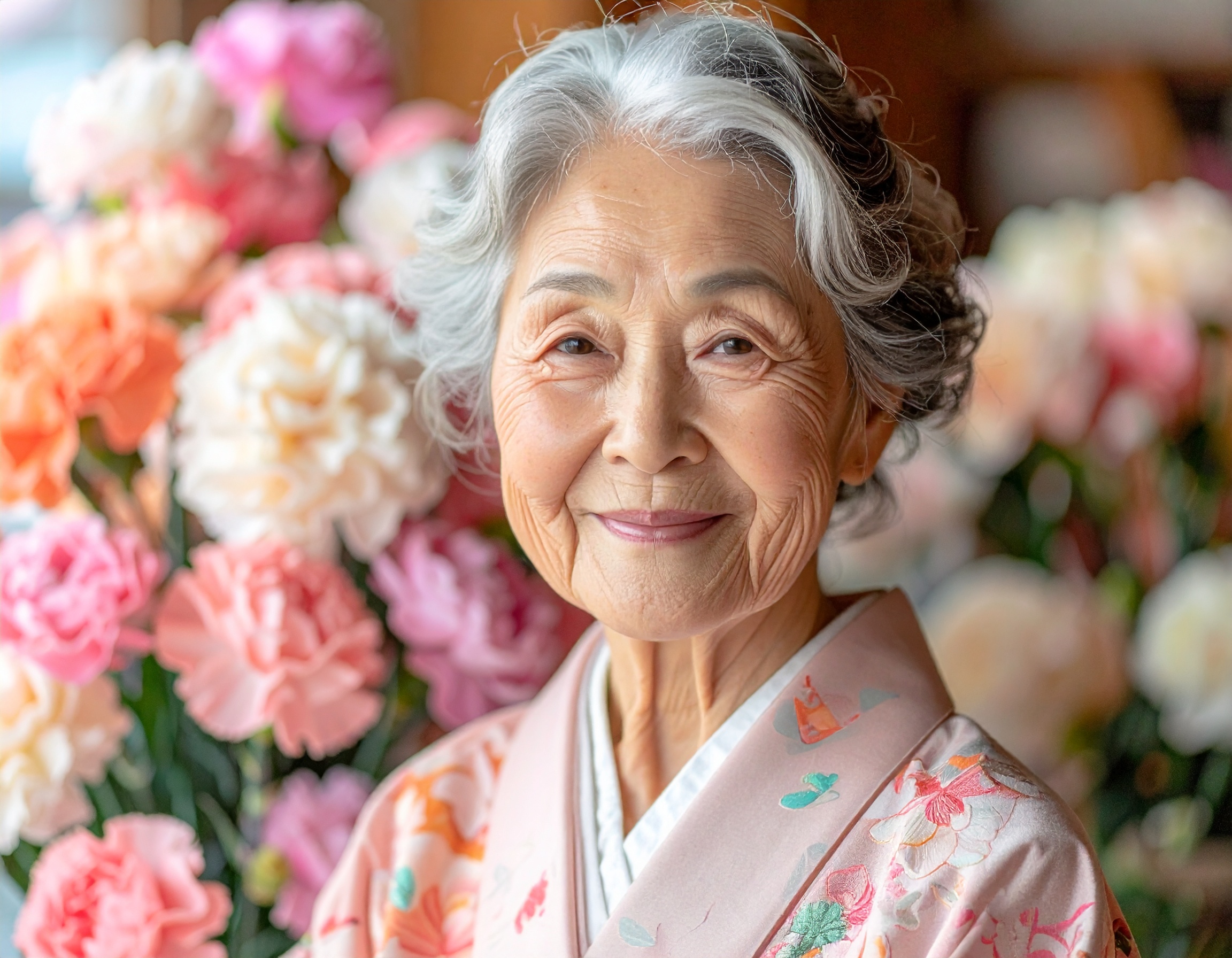
スマートフォンで葬儀ムービーを作る方が増えてきたのは、ここ数年のことです。「スマホで本当にできるの?」と最初は半信半疑だった私も、実際に仕上がった作品を見て考えが変わりました。手のひらの中に、あれだけの感動を詰め込めるのだと。ただし、いくつか押さえておくべきポイントがあります。この記事でご紹介しますね。
大切な方を亡くされ、お辛い日々をお過ごしのことと存じます。故人様を偲ぶ上で、遺影写真は非常に大切な存在です。しかし、「適切な写真が見つからない」「普段着の写真を遺影にしたいけれど、背景や服装が気になる」といったお悩みをお持ちの方もいらっしゃるのではないでしょうか。
ご安心ください。最近では、スマートフォンアプリを使って、お手持ちのスナップ写真からでも、プロのような美しい遺影写真を作成することが可能です。このガイドでは、スマホアプリを活用して遺影写真の背景を消したり、服装を着せ替えたりする方法を、プロのWebライターが分かりやすく解説いたします。
故人様への想いを込めて、心に残る一枚を一緒に作り上げていきましょう。
遺影写真加工をスマホアプリで行うメリット
遺影写真の加工をスマホアプリで行うことには、多くのメリットがあります。大切な時期だからこそ、ご自身のペースで、納得のいく一枚を作成できることが大きな利点です。
手軽さ・費用を抑えられる
スマホアプリを使えば、時間や場所を選ばずに遺影写真の加工ができます。自宅で、ご自身の都合の良い時に作業を進められるため、心身ともに負担の大きい時期の外出を減らせます。また、専門業者に依頼する場合、数千円から数万円の費用がかかることがありますが、スマホアプリであれば無料で利用できるものも多く、大幅に費用を抑えることが可能です。
専門知識がなくても高品質に
「写真加工は難しそう」と感じる方もいらっしゃるかもしれませんが、ご心配はいりません。近年のスマホアプリはAI(人工知能)機能を搭載しているものが多く、複雑な操作なしに、背景の切り抜きや肌の補正などを自動で行ってくれます。まるでプロが手がけたかのような、自然で美しい仕上がりを、専門知識がなくても実現できるのが大きな魅力です。
遺影写真加工におすすめのスマホアプリ
数ある写真加工アプリの中から、遺影写真の加工に適した機能を持つアプリをいくつかご紹介します。ご自身のスキルレベルや求める仕上がりに合わせて選んでみてください。
無料で使える高機能アプリ
まずは、無料で利用できるにも関わらず、遺影写真加工に十分な機能を備えたアプリをご紹介します。
- PhotoRoom(フォトルーム): AIによる自動背景削除機能が非常に優秀で、ワンタップで人物をきれいに切り抜けます。様々な背景テンプレートも用意されており、簡単に遺影らしい背景に差し替えられます。
- PicsArt(ピックスアート): 背景削除、合成、レタッチ、エフェクトなど、多機能なオールインワンアプリです。直感的な操作で、細かい調整も可能です。
- 背景透明化(Remove BG): 特定の機能に特化したシンプルなアプリで、人物や被写体をきれいに切り抜き、背景を透明にすることに特化しています。
有料でもプロ級の仕上がりになるアプリ
より高度な加工や、プロフェッショナルな仕上がりを求める場合は、有料プランやアプリの利用も検討しましょう。
- Photoshop Express / Lightroom Mobile: Adobe社が提供するプロ仕様の編集ツールです。無料版でも基本的な加工は可能ですが、有料プランに加入することで、より詳細な調整や高度なAI機能が利用できます。
- Meitu(メイツ): 人物加工に特化したアプリで、肌補正、メイクアップ、そしてAIによる服装の着せ替え機能が充実しています。中国発のアプリですが、日本語対応しており、自然な仕上がりが期待できます。
背景消し・着せ替え機能があるかを確認
アプリを選ぶ際は、特に「背景消し(切り抜き)」と「着せ替え(合成)」の機能が充実しているかを確認しましょう。以下の表を参考に、ご自身の目的に合ったアプリを選んでみてください。
| アプリ名 | 料金形態 | 主な機能 | 背景消し | 着せ替え | 特徴 |
|---|---|---|---|---|---|
| PhotoRoom | 無料(一部有料) | 背景削除、テンプレート、レタッチ | ◎(AI自動) | △(テンプレート) | AIによる自動処理が強力、手軽に高品質な切り抜き |
| PicsArt | 無料(一部有料) | 背景削除、合成、エフェクト、レタッチ | ◎(手動調整可) | ○(素材合成) | 多機能でクリエイティブな加工向き、豊富な素材 |
| Meitu | 無料(一部有料) | 美肌、メイク、AI着せ替え、レタッチ | ○ | ◎(AI着せ替え) | 人物加工に特化、AI着せ替え機能が充実 |
| Photoshop Express | 無料(一部有料) | レタッチ、補正、ぼかし | △(手動切り抜き) | × | プロ仕様の編集ツール、細かな調整が可能 |
※上記は一般的な情報であり、アプリのアップデートにより機能や料金形態が変更される場合があります。利用前に最新情報をご確認ください。
【実践】背景をきれいに消す方法
遺影写真の背景を消す(切り抜く)作業は、仕上がりの自然さを左右する重要な工程です。ここでは、具体的な手順とコツをご紹介します。
自動選択ツールを活用する
多くのアプリには、AIが人物を自動で認識し、背景を切り抜いてくれる機能があります。まずはこの機能を活用しましょう。
- アプリを開き、加工したい写真を選択します。
- 「背景削除」「切り抜き」「リムーバー」といった機能を選択します。
- AIが自動で人物を検出し、背景が透明化されます。
この自動選択機能は非常に便利ですが、複雑な背景や髪の毛の細部などで、完璧に切り抜けない場合があります。
手動で微調整するコツ
自動選択で残ってしまった部分や、不要な部分を修正するには、手動での微調整が必要です。
- 拡大して作業する: 指でピンチアウトして画像を拡大し、細かい部分を確認しながら作業しましょう。
- ブラシツールと消しゴムツール: アプリには通常、切り抜き範囲を追加する「ブラシツール」と、切り抜き範囲を削除する「消しゴムツール」があります。ブラシの太さを調整しながら、慎重に作業を進めてください。特に髪の毛の生え際や、服のシワなどは丁寧に修正すると、より自然な仕上がりになります。
- やり直し機能を活用する: 失敗してもすぐに「元に戻す」機能でやり直せるので、恐れずに挑戦してみてください。
自然な背景に差し替える
人物の切り抜きが完了したら、新しい背景に差し替えます。遺影写真にふさわしい背景を選ぶことが大切です。
- 無地で淡い色: グレー、ベージュ、水色など、故人様のお顔が引き立つような、落ち着いた色合いの無地が一般的です。
- シンプルな風景: 故人様が好きだった風景(空、山、花畑など)を背景にする場合は、ピントが人物に合っているか、背景が主張しすぎないかを確認しましょう。
- 明るさや色合いを調整する: 新しい背景に合成した後、人物と背景の明るさや色合いが不自然にならないよう、微調整を行います。人物が浮いて見えないように、影の表現なども意識すると良いでしょう。
【実践】服装を着せ替える方法(スーツ・和服など)
普段着の写真から遺影を作成する場合、スーツや和服に着せ替えることで、よりフォーマルな印象になります。ここでは、その手順とコツをご紹介します。
着せ替え素材の選び方と準備
服装を着せ替えるためには、合成する「素材」が必要です。
- アプリ内素材: Meituなどのアプリには、着せ替え用のテンプレートや素材が用意されていることがあります。
- フリー素材サイト: 「遺影 着せ替え 素材」「スーツ 合成 素材」などで検索すると、無料で利用できる素材が見つかることがあります。ただし、著作権や利用規約を必ず確認しましょう。
- 自分で撮影した素材: 故人様と体格が近い方や、ご自身のスーツや和服を、光の加減が似た場所で撮影し、合成に使うことも可能です。
素材を選ぶ際のポイントは、故人様のお顔の向きや体の角度と、合成する服装の角度が近いものを選ぶことです。また、解像度が高い素材を選ぶと、合成後の劣化を防げます。
自然な合成のためのポイント
服装の合成は、自然に見せるのが少し難しい作業です。以下のポイントを意識しましょう。
- 顔の輪郭と襟元を合わせる: まずは、切り抜いた故人様のお顔を、服装素材の襟元に合わせて配置します。首の長さや太さが不自然にならないよう、慎重に調整してください。
- 肩幅・体格の調整: 服装素材の肩幅や体格が、故人様のお顔とバランスが取れているかを確認します。アプリの変形ツールや拡大縮小ツールを使って、自然な体型になるように調整しましょう。
- 明るさ・色味・影の調整: これが最も重要なポイントです。合成した顔と体が、同じ照明の下にあるかのように見せるため、明るさ、コントラスト、彩度を調整します。必要であれば、顔の周りにわずかな影を追加することで、より立体感が出て自然に見えます。
顔と体のバランス調整
最終的なバランス調整は、遺影の印象を大きく左右します。
- 比率ツールを活用: 顔と体の比率が不自然でないか、全体を俯瞰して確認します。顔が大きすぎたり、体が小さすぎたりしないように調整しましょう。
- 微妙な傾きも調整: 故人様のお顔が少し傾いている場合、服装もそれに合わせてわずかに傾かせると、一体感が増します。
- 拡大して細部をチェック: 特に襟元や首の周りなど、合成部分の境目が不自然でないか、拡大して入念に確認してください。
遺影写真加工で失敗しないための注意点
故人様への最後の贈り物となる遺影写真。失敗なく、最高の仕上がりを目指すために、いくつかの注意点があります。
元画像の選び方
加工の土台となる元画像は、非常に重要です。
- 高画質な写真を選ぶ: 解像度が高く、ピントがしっかりと合っている写真を選びましょう。画質が低いと、拡大印刷した際にぼやけてしまいます。
- 表情の良い写真を選ぶ: 故人様らしい、穏やかで優しい表情の写真を選ぶことが大切です。笑顔でも、故人様らしければ問題ありません。
- 光の状態が良い写真: 顔に影ができていない、明るく均一な光の下で撮影された写真が理想的です。
- 古い写真はスキャンを推奨: 紙焼きの古い写真を使う場合は、スマートフォンのカメラで撮影するよりも、スキャナーで高解像度で取り込むことを強くおすすめします。
画質の劣化を防ぐ
加工中に画質が劣化しないよう、以下の点に注意しましょう。
- 編集中の保存形式: 多くのアプリでは、編集途中の画像を一時保存できます。可能であれば、画質劣化の少ないPNG形式などで保存することをおすすめします。
- 最終保存時の画質設定: 最終的に画像を保存する際は、最高画質(高解像度)を選択してください。圧縮率の高いJPEG形式で何度も保存を繰り返すと、画質が劣化してしまいます。
- 元の画像は残しておく: 加工を始める前に、必ず元の写真を複製し、オリジナルの画像をそのまま残しておきましょう。
最終確認の重要性
加工が完了したら、必ず最終確認を行いましょう。
- 拡大表示での細部チェック: スマートフォンだけでなく、可能であればパソコンなどの大きな画面で表示し、顔の輪郭、髪の毛、服装の境目などに不自然な箇所がないか、隅々まで確認します。
- 複数人で確認する: ご家族や親しい方に確認してもらうことで、自分では気づかなかった点が見つかることがあります。「故人様らしいか」「不自然な点はないか」などを客観的な視点で見てもらいましょう。
- 遺影としてふさわしいか: 故人様への敬意を払い、遺影としてふさわしい品格が保たれているか、最終的な判断をしてください。
完成した遺影写真の活用方法
心を込めて加工した遺影写真。データとしてだけではなく、様々な形で活用することができます。
印刷サービスを利用する
完成したデータは、印刷して遺影として飾ることができます。
- コンビニ印刷: 手軽で費用も抑えられます。L判や2L判などの小さなサイズであれば、すぐに印刷可能です。
- ネットプリントサービス: 大判印刷や、写真用紙の種類を選びたい場合に便利です。自宅への配送も可能です。
- 専門業者への依頼: 額縁付きで仕上げてくれる業者や、より高品質な印刷を求める場合は、遺影写真専門の業者に依頼することも検討しましょう。
印刷する際は、必ず「フチなし印刷」を選択し、用紙の種類(光沢紙、マット紙など)も用途に合わせて選びましょう。
データ保存・共有
大切な遺影写真のデータは、適切に保存し、必要に応じて共有しましょう。
- クラウドストレージへのバックアップ: Google Drive、iCloud、Dropboxなどのクラウドサービスに保存しておけば、万が一スマートフォンが故障しても安心です。
- USBメモリや外付けHDDへの保存: 物理的なメディアに保存することも、長期保存の有効な手段です。
- 親族との共有: ご家族や親しい方々とデータを共有しておけば、皆で故人様を偲ぶことができます。メッセージアプリや共有アルバムなどを活用しましょう。
この度は、大切な故人様の遺影写真作成について、お読みいただきありがとうございます。
スマホアプリを使った遺影写真の加工は、故人様への深い愛情と感謝を形にする、尊い作業です。背景の調整や服装の着せ替えなど、少し手間がかかるかもしれませんが、ご自身の手で心を込めて作り上げた一枚は、何物にも代えがたい大切な宝物となるでしょう。
この記事が、皆様の遺影写真作成の一助となれば幸いです。故人様が安らかに眠られますよう、心よりお祈り申し上げます。
MEMORIUS(メモリアス)
ブラウザだけで、本格的な
メモリアルムービーを作れます
インストール不要。スマホでもPCでもOK。ご遺族様とスタッフが
URLを共有するだけで、一緒に内容を確認・編集できます。
クレジットカード不要・登録なしでもお試しいただけます

Comment