
📋 スタッフからひとこと — 山田敬一(葬儀映像演出 25年)
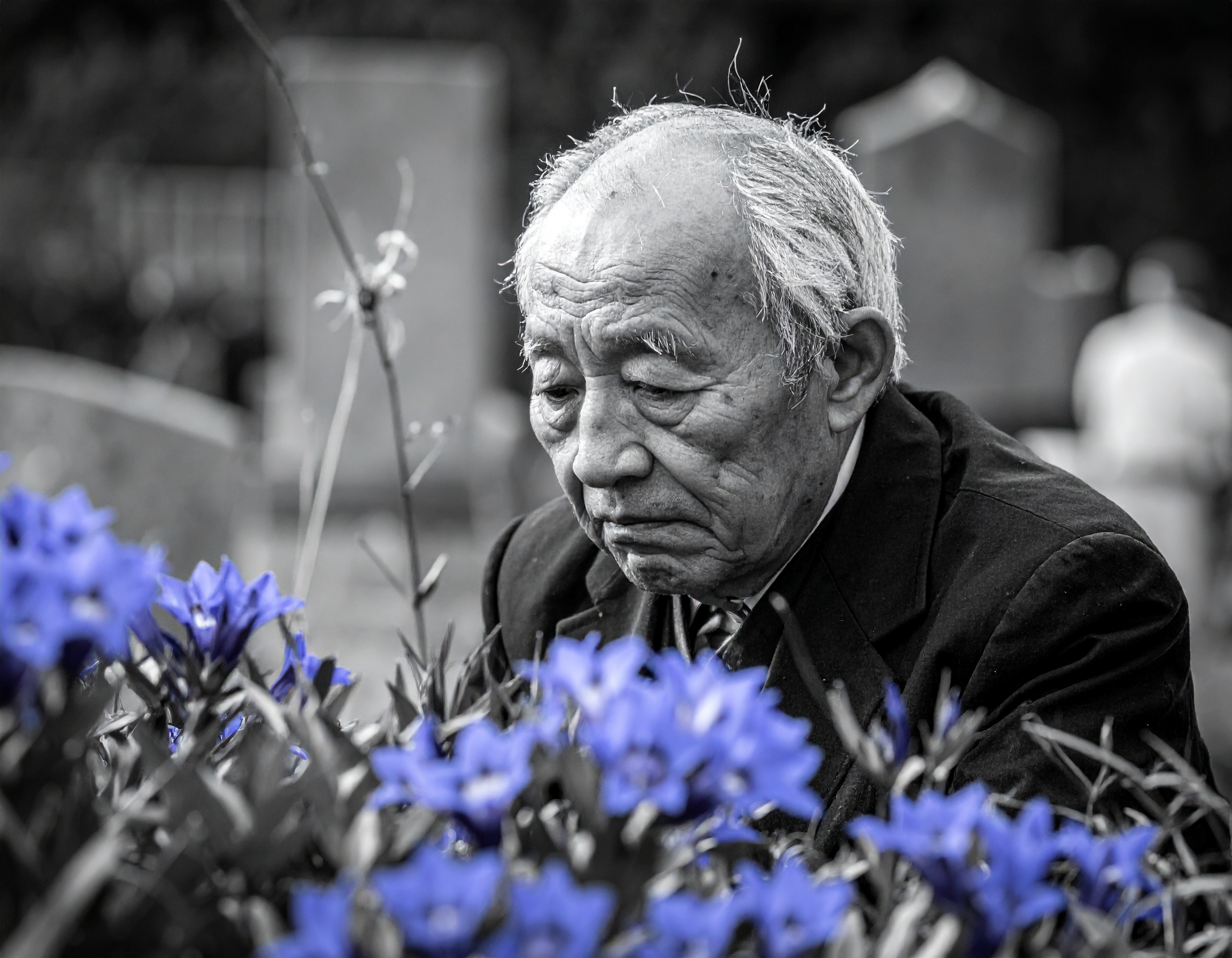
葬儀での映像演出に25年間携わってきた私は、メモリアルムービーが持つ力をずっと信じてきました。スクリーンに映し出された故人様の笑顔が、悲しみに沈む会場の空気をそっと温かくする——その瞬間を、何度も目にしてきたからです。この記事が、大切な方を送り出す準備をされているあなたの、小さな力になれれば幸いです。
大切な思い出の写真を動画にしたいけれど、「自宅にスキャナーがない」「どうやって高画質で取り込めばいいの?」とお悩みではありませんか?特に、故人との思い出を振り返る葬儀やメモリアル動画を作成される際には、一枚一枚の写真に込められた温かい記憶を、できるだけ鮮明に残したいと願われることでしょう。
ご安心ください。実は、お近くのコンビニエンスストアにあるマルチコピー機を使えば、手軽に写真をスキャンしてデータ化することができます。しかも、動画に最適なDPI(解像度)設定を知っていれば、ご自宅のスキャナーと遜色のない、美しい画質で思い出の写真をデジタル化することが可能です。
この記事では、コンビニで写真をスキャンする方法から、動画制作に最適なDPI設定、さらにはスキャンした写真を動画で効果的に活用するためのポイントまで、分かりやすく解説します。大切な思い出を、高画質の動画として未来へとつなぐお手伝いができれば幸いです。
自宅にスキャナーがなくても大丈夫!コンビニで写真をスキャンする方法
自宅にスキャナーがなくても、全国各地にあるコンビニエンスストアのマルチコピー機を利用すれば、手軽に写真をデータ化できます。まずは、そのメリット・デメリットと、主要コンビニでの対応状況を見ていきましょう。
コンビニスキャンのメリット・デメリット
コンビニでの写真スキャンには、ご自宅での作業にはない独自の利点と、注意すべき点があります。
メリット
- 手軽さ・利便性: 24時間いつでも利用でき、急に写真が必要になった際にも対応できます。
- 初期費用不要: スキャナーを購入する必要がなく、1枚あたり数十円〜数百円の料金で利用できます。
- 高画質設定が可能: 一般的な家庭用スキャナーと同等、またはそれ以上の高解像度(DPI)でスキャンできる機種もあります。
- 多機能性: スキャンだけでなく、印刷やFAXなど他のサービスも同時に利用できます。
デメリット
- 時間制限: マルチコピー機の操作時間には限りがあるため、大量の写真をスキャンするには時間がかかります。
- 操作に慣れが必要: 初めて利用する際は、操作方法に戸惑うかもしれません。
- プライバシー: 他のお客さんの目が気になる場合があります。
- 画質への限界: 業務用スキャナーや専門業者に依頼するほどの超高画質は期待できない場合があります。
主要コンビニ(セブン、ローソン、ファミマ)の対応状況
主要なコンビニエンスストアでは、マルチコピー機を使ったスキャンサービスを提供しています。基本的なサービス内容は似ていますが、料金や対応メディアなどに違いがあります。
| 項目 | セブン-イレブン | ローソン | ファミリーマート |
|---|---|---|---|
| サービス名 | マルチコピー機(スキャンサービス) | マルチコピー機(スキャンサービス) | マルチコピー機(スキャンサービス) |
| 料金(A4サイズまで) | 30円/枚 | 30円/枚 | 30円/枚 |
| 対応メディア | USBメモリー、SDカード、microSDカード、CD/DVD-R | USBメモリー、SDカード、microSDカード、CD/DVD-R | USBメモリー、SDカード、microSDカード |
| 対応ファイル形式 | JPEG, TIFF, PDF | JPEG, TIFF, PDF | JPEG, TIFF, PDF |
| 最大DPI | 600dpi | 600dpi | 600dpi |
| 最大スキャンサイズ | A3サイズまで | A3サイズまで | A3サイズまで |
| クラウド連携 | なし | なし | なし |
※上記は一般的な情報であり、店舗や時期によってサービス内容が異なる場合があります。ご利用前に各コンビニの公式サイトをご確認いただくことをおすすめします。
動画素材に最適!コンビニ写真スキャン時のDPI・解像度設定
スキャンした写真を動画で美しく見せるためには、適切なDPI(解像度)設定が非常に重要です。特に、故人との思い出を振り返るメモリアル動画では、写真の細部まで鮮明に表現したいものです。
DPIとは?動画制作におけるDPIの重要性
DPIとは「Dots Per Inch(ドット・パー・インチ)」の略で、1インチ(約2.54cm)あたりにどれだけの点(ドット)が表現されているかを示す数値です。このDPIの数値が大きいほど、画質が細かく、鮮明になります。
動画制作においてDPIが重要となるのは、主に以下の理由からです。
- 拡大・縮小時の劣化防止: 動画では、写真を拡大したり、パン(左右に動かす)やズーム(拡大・縮小)といった動きを加えることがあります。DPIが低いと、拡大した際に画像が粗くなり、ぼやけて見えてしまいます。高DPIでスキャンしておけば、大きく拡大しても画質の劣化を抑えられます。
- トリミングの自由度: スキャンした写真の一部を切り取って使う際も、高DPIであれば元の写真から必要な部分を切り出しても十分な画質を保てます。
- 将来的な対応: 現在はHD画質が主流ですが、将来的に4Kや8Kといった高精細なディスプレイで動画を視聴する機会が増えるかもしれません。高DPIでデータ化しておけば、将来の技術進化にも対応しやすくなります。
葬儀・メモリアル動画に推奨されるDPI設定の目安
葬儀やメモリアル動画は、故人の人生を振り返る大切な作品です。視聴者が感動を共有できるよう、推奨されるDPI設定の目安をご紹介します。
- 最低でも300dpi: 一般的な高画質とされる基準です。写真のサイズにもよりますが、Full HD(1920×1080ピクセル)程度の動画であれば、このDPIで十分美しい映像を作成できます。
- 可能であれば600dpi以上: より高精細な動画を作成したい場合や、写真の一部を大きく拡大して見せたい場合は、600dpi以上の設定をおすすめします。特に、古い写真や小さい写真を大きく使いたい場合に有効です。
コンビニのマルチコピー機は、ほとんどが最大600dpiまでのスキャンに対応しています。大切な思い出の写真を最高の状態で残すためにも、可能な限り高DPIでのスキャンを選択しましょう。
高解像度スキャンが必要な理由と注意点
高解像度(高DPI)でのスキャンは、動画のクオリティを大きく左右します。しかし、いくつかの注意点もあります。
高解像度スキャンが必要な理由
- 細部の再現性: 故人の表情や背景の風景など、写真に写る細かな部分まで鮮明に再現できます。
- 編集の柔軟性: 動画編集時に拡大、縮小、トリミングをしても画質が保たれるため、表現の幅が広がります。
- 長期保存性: 高解像度で保存しておけば、将来的に様々な用途で活用する際に、データの劣化を気にせずに済みます。
注意点
- データ容量の増加: DPIが高くなればなるほど、1枚あたりのファイルサイズが大きくなります。USBメモリやSDカードなどの保存メディアの容量に注意しましょう。
- スキャン時間の増加: 高解像度でのスキャンは、低解像度よりも時間がかかります。コンビニのマルチコピー機は時間制限があるため、時間に余裕を持って利用しましょう。
- コンビニ機の最大DPI制限: 上述の通り、多くのコンビニ機は最大600dpiです。それ以上のDPIが必要な場合は、専門業者への依頼も検討しましょう。
コンビニマルチコピー機での写真スキャン手順
実際にコンビニのマルチコピー機で写真をスキャンする際の手順と、スムーズに進めるためのポイントをご紹介します。
事前準備:写真の清掃と向きの確認
スキャンを始める前に、写真の状態を整えることで、よりクリアなデータを得ることができます。
- 写真の清掃: 写真の表面に付着したホコリや指紋は、スキャン時にそのまま取り込まれてしまいます。柔らかい布(メガネ拭きなど)で優しく拭き取りましょう。強く擦ると写真に傷がつく可能性があるので注意してください。
- 写真の向きの確認: スキャン後に写真の向きを修正する手間を省くため、原稿台にセットする前に天地左右を正しく確認しておきましょう。
- 反射防止: 光沢のある写真の場合、原稿台のガラス面と写真の間にわずかな隙間があると、光が反射して白っぽく写ることがあります。できるだけ写真がガラス面に密着するように置くか、コピー機のフタを軽く押さえるなどして調整してみてください。
実際の操作:スキャンメニュー選択からデータ保存まで
ここでは、一般的なコンビニマルチコピー機でのスキャン手順を解説します。機種や店舗によって表示が異なる場合がありますので、画面の指示に従ってください。
- マルチコピー機の操作パネルに触れる: 画面が点灯したら「スキャン」または「写真・画像のスキャン」といったメニューを選択します。
- スキャン設定の選択:
- 原稿種類: 「写真」や「カラー原稿」を選択します。
- カラーモード: 「フルカラー」を選択します。
- 解像度(DPI): 「300dpi」または「600dpi」を選択します。動画に活用する場合は、可能な限り高DPIを選びましょう。
- ファイル形式: 「JPEG」を選択するのが一般的です。高画質を重視する場合は「TIFF」も選択肢に入ります。
- 保存先: お持ちのUSBメモリーやSDカードなどを挿入し、「USBメモリーへ保存」などの項目を選択します。
- 原稿台に写真をセット: マルチコピー機のフタを開け、ガラス面(原稿台)に写真を裏向き(読み取り面を下)にセットします。複数枚をまとめてスキャンする場合は、指示されたエリア内に収まるように配置します。
- プレビュー確認: スキャン前にプレビュー機能があれば、利用して仕上がりを確認しましょう。もし傾きや汚れが気になる場合は、この段階で修正できます。
- スキャン実行: 設定とプレビューに問題がなければ、「スキャン開始」ボタンを押します。
- データ保存: スキャンが完了したら、指定した保存先(USBメモリーなど)にデータが保存されます。保存が完了したことを確認し、メディアを取り出しましょう。
- 料金支払い: 最後に、画面の指示に従って料金を支払い、領収書を受け取ります。
スキャン時の注意点:原稿台の汚れ、光の反射
- 原稿台の汚れ: ガラス面に小さなホコリや指紋が付いていると、そのままスキャンデータに写り込んでしまいます。スキャン前にコンビニ備え付けの清掃用具や、ご自身で持参した柔らかい布で原稿台を拭いておきましょう。
- 光の反射: 光沢のある写真をスキャンする際に、コピー機のフタを閉めるときに光が反射して白飛びすることがあります。フタを完全に閉めずに、軽く手で押さえるようにして光の侵入を防ぐと改善される場合があります。
- 複数枚スキャン時の配置: 複数枚の写真を一度にスキャンする場合、写真同士の間隔が狭すぎると、一枚の画像として認識されてしまうことがあります。十分に間隔を空けて配置しましょう。
スキャンした写真データを動画に活用するポイント
無事にスキャンした写真データを、感動的なメモリアル動画として活用するためのポイントをご紹介します。
データ形式の選び方(JPEG、PNG、TIFF)
スキャン時に選択したファイル形式によって、動画編集時の扱いやすさや画質が変わってきます。
- JPEG(ジェイペグ):
- 特徴: 一般的な画像形式で、圧縮率が高くファイルサイズが小さいです。ウェブやSNSなどでも広く使われています。
- 動画素材としての適性: 汎用性が高く、ほとんどの動画編集ソフトで問題なく扱えます。容量が小さいため、大量の写真を扱う場合に便利です。ただし、圧縮時に画質がわずかに劣化する可能性があります。
- PNG(ピング):
- 特徴: 可逆圧縮(画質劣化がない)で、透過情報(背景が透明な画像)を扱えます。
- 動画素材としての適性: 高画質を保ちつつ、背景を透明にしたい場合(例:写真の一部を切り抜いて動画に重ねる場合)に有効です。JPEGよりファイルサイズは大きくなります。
- TIFF(ティフ):
- 特徴: 非圧縮または可逆圧縮で、最高画質を保てるプロフェッショナル向けの形式です。
- 動画素材としての適性: 画質を最優先したい場合に最適ですが、ファイルサイズが非常に大きくなるため、パソコンのスペックやストレージ容量に注意が必要です。動画編集ソフトによっては、JPEGやPNGに比べて読み込みに時間がかかることがあります。
推奨: 一般的な動画制作には「JPEG」が最も手軽でバランスが良いでしょう。特に画質にこだわりたい写真や、背景を透過させたい場合は「PNG」や「TIFF」を検討してみてください。
写真のトリミング・補正で動画映えさせるコツ
スキャンしただけの写真も、少し手を加えるだけで動画の中でより魅力的に輝きます。
- トリミング:
- 不要な部分のカット: 写真の端に写り込んだ指や背景など、動画に不要な部分を切り取ります。
- 構図の調整: 人物を中央に配置したり、斜めに配置して動きを出したり、動画の画面比率(16:9など)に合わせて調整します。
- 補正:
- 明るさ・コントラストの調整: 古い写真や暗い写真は、明るさやコントラストを調整することで見やすくなります。
- 色調補正: 色あせてしまった写真は、動画編集ソフトの機能を使って色合いを鮮やかに補正できます。セピア調の写真をカラーに戻したり、モノクロ写真に色を付けたりすることも可能です。
- シャープネスの調整: 少しぼやけて見える写真に、シャープネスをかけることで輪郭をはっきりさせることができます。ただし、かけすぎると不自然になるので注意しましょう。
これらの補正は、Windows標準の「フォト」アプリやMacの「写真」アプリ、または無料の画像編集ソフト(GIMPなど)や動画編集ソフト(DaVinci Resolveなど)で簡単に行えます。
大切な写真を失わないためのバックアップ方法
せっかくデータ化した大切な思い出の写真を、万が一の事態で失うことがないよう、複数の方法でバックアップを取っておきましょう。
- クラウドストレージの利用: Googleドライブ、Dropbox、OneDriveなどのクラウドサービスに保存しておけば、インターネット環境があればどこからでもアクセスでき、パソコンの故障時にも安心です。
- 外付けHDD/SSDへの保存: 大容量のデータをまとめて保存するのに適しています。定期的にバックアップを取る習慣をつけましょう。
- USBメモリー/SDカードの複数利用: 複数のメディアに分けて保存しておけば、一つが破損しても他のメディアから復元できます。
- DVD/Blu-rayディスクへの保存: 長期保存に適していますが、ディスクの劣化や再生機器の有無に注意が必要です。
「2-3-2ルール」と呼ばれる、データを「2種類以上のメディアに」「3つ以上の場所で」「2つはオフラインで」保存するというバックアップ方法も参考にしてみてください。大切な思い出を守るためにも、バックアップは計画的に行いましょう。
まとめ:思い出の写真を高画質で動画に残そう
自宅にスキャナーがなくても、コンビニのマルチコピー機を活用すれば、大切な思い出の写真を簡単にデータ化し、動画素材として活用できることがお分かりいただけたでしょうか。
特に、故人との温かい記憶を辿る葬儀やメモリアル動画を作成される際には、写真一枚一枚に込められた想いを鮮明に伝えるためにも、適切なDPI設定でのスキャンが非常に重要です。
この記事でご紹介したコンビニでのスキャン方法や推奨DPI設定、そして動画での活用ポイントを参考に、ぜひ思い出の写真を高画質でデジタル化し、心温まる動画として未来へと語り継いでいってください。
デジタルの力で、大切な思い出がいつまでも色褪せることなく、人々の心の中で生き続けることを願っております。
MEMORIUS(メモリアス)
ブラウザだけで、本格的な
メモリアルムービーを作れます
インストール不要。スマホでもPCでもOK。ご遺族様とスタッフが
URLを共有するだけで、一緒に内容を確認・編集できます。
クレジットカード不要・登録なしでもお試しいただけます

Comment