
📋 スタッフからひとこと — 山田敬一(葬儀映像演出 25年)
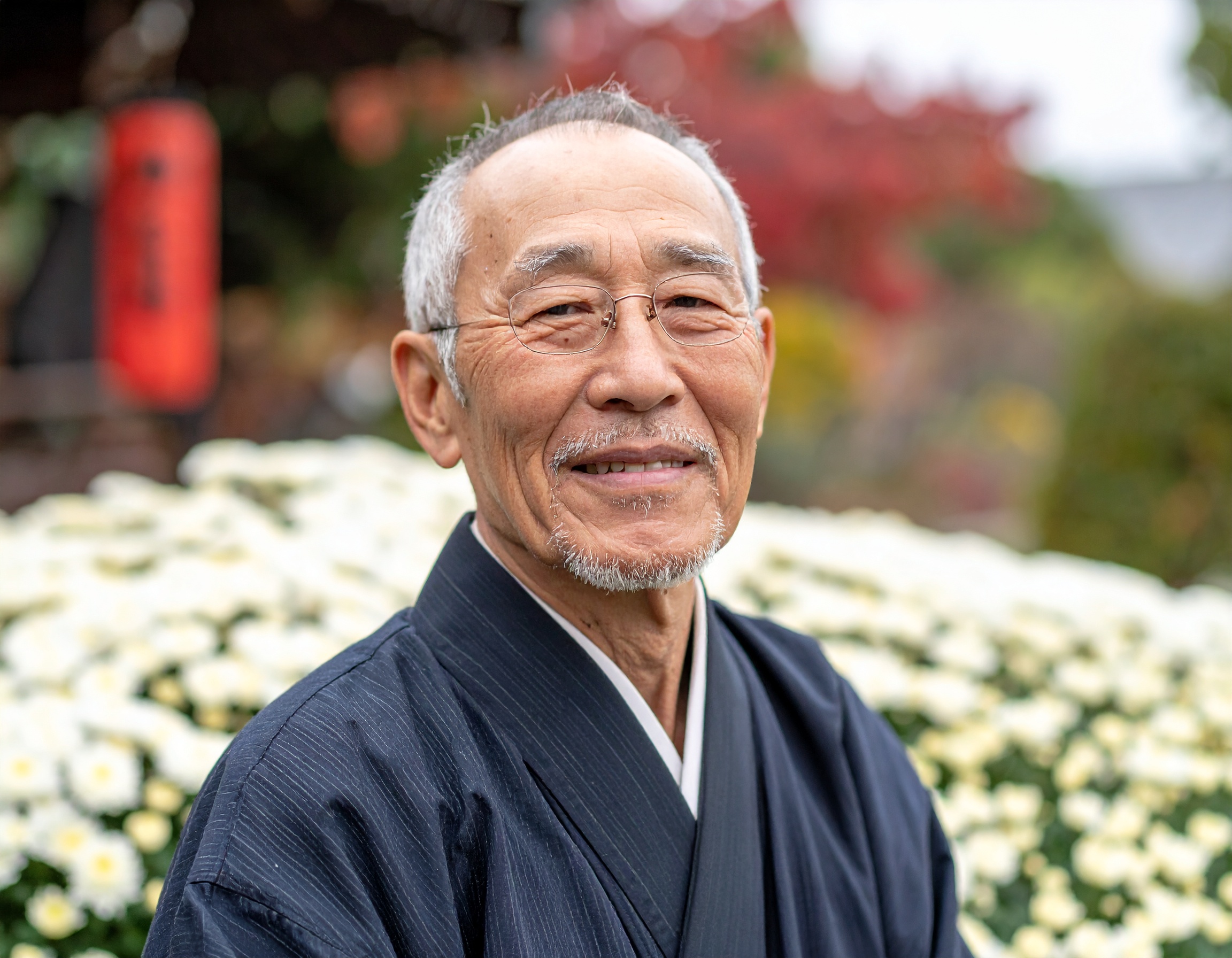
葬儀映像の仕事を始めた当初は、私もさまざまな編集ソフトを使い比べてきました。正直に申し上げると、ソフトの操作を覚えることよりも、「どの写真を選ぶか」「どんなメッセージを添えるか」に時間をかけることの方がはるかに大切だと、今では確信しています。ソフトはあくまで手段です。この記事が、最適なツール選びの参考になれば嬉しいです。
ご家族やご親族の大切な思い出が詰まった紙焼き写真。色褪せや劣化、紛失のリスクを考えると、いつかはデジタル化しておきたいとお考えの方も多いのではないでしょうか。特に、故人様の生前の輝かしいお姿を鮮明に残し、遺影写真として活用したいと願うお気持ちは深く、そのための方法を探されていることと存じます。
本記事では、Googleが提供する無料アプリ「Googleフォトスキャン」を使って、紙焼き写真を高画質でデジタルデータとして取り込む方法を、遺影写真への活用も視野に入れながら、徹底的に解説いたします。専門的な知識や高価な機材は一切不要です。スマートフォン一つで、大切な思い出を未来へとつなぐ第一歩を踏み出しましょう。
はじめに:なぜ紙焼き写真をデジタル化すべきなのか?
私たちが大切にしている紙焼き写真は、かけがえのない思い出の詰まった宝物です。しかし、その状態は時間とともに変化し、様々なリスクに晒されています。デジタル化は、これらの課題を解決し、大切な写真を永く守るための最良の手段となります。
大切な思い出の長期保存と活用
紙焼き写真は、時間の経過とともに避けられない劣化に直面します。色褪せ、変色、シミ、カビの発生、そして紙自体の脆化など、物理的な損傷は進行し続けます。また、災害や不慮の事故による紛失・焼失のリスクも常に付きまといます。
デジタルデータとして保存することで、これらの物理的なリスクから写真を守り、半永久的に美しい状態を保つことが可能になります。さらに、デジタル化された写真は、スマートフォンやパソコンでいつでも手軽に見返すことができ、家族や親族との共有も容易になります。遠く離れたご親族にも、思い出の写真を簡単に送ることができるのは、デジタル化の大きなメリットです。
遺影写真としての活用メリット
故人様が生前のお姿を写した写真は、遺族にとって何よりも大切なものです。特に、遺影写真の準備においては、デジタル化された写真が非常に役立ちます。
紙焼き写真をデジタルデータに変換しておくことで、以下のようなメリットがあります。
| 項目 | 紙焼き写真の場合 | デジタルデータの場合 |
|---|---|---|
| 選択肢の幅 | 手元にある写真の中から選ぶため、選択肢が限られる。 | 多くの写真をデータ化し、その中から最適な一枚を選べる。 |
| 修正・加工 | 専門業者に依頼する必要があり、時間と費用がかかる。 | 色調補正、背景変更、服装の合成など、デジタル編集が容易。 |
| 共有・送付 | 実物を郵送するか、コピーを取る必要があり、手間がかかる。 | メールやオンラインストレージで即座に共有・送付可能。 |
| 保管 | 物理的なスペースが必要で、劣化や紛失のリスクがある。 | クラウド上に保存でき、半永久的に安全に保管できる。 |
| 緊急時の対応 | 手元にない場合、準備に時間がかかる。 | データがあれば、急な葬儀の準備でも迅速に対応できる。 |
故人様が一番輝いていた頃のお姿、あるいはご家族が「この笑顔が一番好きだった」と感じる一枚を、鮮明なデータとして残すことは、何よりの供養となるでしょう。
Googleフォトスキャンとは?高画質デジタル化の秘密
「Googleフォトスキャン」は、Googleが提供する無料のスマートフォンアプリです。このアプリを使うことで、手軽に、そして驚くほど高画質に紙焼き写真をデジタルデータ化することができます。
無料で使える高機能スキャンアプリ
Googleフォトスキャンは、専用のスキャナーや複雑な機材を必要とせず、お持ちのスマートフォン(iPhone/Android)にインストールするだけで、誰でも無料で利用できます。直感的な操作で、簡単に高品質なスキャンが可能です。
複数枚撮影による歪み・反射除去の仕組み
Googleフォトスキャンが一般的なカメラアプリと一線を画すのは、その高度なスキャン技術にあります。単に写真を一枚撮影するのではなく、アプリの指示に従って、写真の四隅に表示される点を順に撮影していくことで、複数枚の画像を自動的に撮影します。
この複数枚の画像から、AI技術が写真の光の反射(テカリ)や影、さらに写真自体のわずかな歪みを検出し、それらを補正して一枚の高品質なデジタル画像として合成します。この仕組みにより、まるでプロのスキャナーで取り込んだかのような、反射や歪みのないクリアな画像が得られるのです。
自動トリミングと色調補正機能
スキャンが完了すると、Googleフォトスキャンは写真の輪郭を自動的に認識し、不要な背景部分を正確にトリミングします。また、色褪せてしまった古い写真に対しては、自動的に色調補正を行い、より鮮やかな色合いを再現しようと試みます。
もちろん、自動補正が完璧でない場合でも、後から手動でトリミングの調整や、Googleフォトの編集機能を使って色味を調整することが可能です。
【事前準備】スキャン前に確認すること
Googleフォトスキャンを始める前に、いくつかの簡単な準備をしておくことで、より高品質なスキャン結果を得ることができます。大切な思い出を最高の状態でデジタル化するために、以下の点を確認しましょう。
写真の状態チェックと清掃
スキャンする写真にホコリや指紋、汚れが付着していると、そのままデジタルデータに残ってしまいます。スキャン前に必ず、以下の方法で清掃を行いましょう。
- ホコリの除去:ブロアー(カメラ用などが最適)で吹き飛ばすか、柔らかいブラシで軽く払います。
- 指紋や汚れの除去:メガネ拭きのような柔らかいマイクロファイバークロスで、優しく拭き取ります。力を入れすぎると写真に傷がつく可能性があるため、注意してください。
- 頑固な汚れ:水や洗剤は絶対に使用しないでください。写真専用のクリーナーがある場合は、そちらを使用しても良いですが、基本的には無理に落とそうとせず、現状のままでスキャンすることをおすすめします。
また、写真が湾曲している場合は、平らな場所に置いても完全に平らにならないことがあります。その場合は、ガラス板などで軽く押さえつけると、より良い結果が得られることがあります。
適切な撮影環境(明るさ・背景)の確保
スキャン時の光の当たり方や背景は、スキャン結果に大きく影響します。
- 明るさ:直射日光が当たる場所や、蛍光灯の真下など、特定の場所だけが強く照らされる場所は避けてください。均一で十分な明るさがある場所が理想です。窓からの自然光が入る場所で、直射日光が当たらない時間帯がおすすめです。
- 反射の回避:光源が写真に直接反射しないよう、光の角度を調整してください。間接照明や、写真に対して斜めから光が当たるようにすると、反射を抑えやすくなります。
- 背景:写真の輪郭をアプリが正確に認識できるよう、写真と背景のコントラストがはっきりしている、無地の背景を選びましょう。白い壁や、色の薄いテーブルなどが適しています。
スマートフォンの準備(充電・ストレージ)
スキャン作業中にスマートフォンのバッテリーが切れたり、ストレージ容量が不足したりすると、作業が中断されてしまいます。
- 充電:スキャンを始める前に、スマートフォンを十分に充電しておきましょう。特に多くの写真をスキャンする予定がある場合は、充電しながらの作業も検討してください。
- ストレージ:高画質でスキャンされた写真は、ある程度のストレージ容量を消費します。スマートフォンの空き容量が十分にあることを確認してください。もし容量が少ない場合は、不要なアプリやファイルを削除しておくか、事前にGoogleフォトの自動バックアップ設定を確認しておくと良いでしょう。
Googleフォトスキャンで紙焼き写真をデジタル化する手順
それでは、実際にGoogleフォトスキャンアプリを使って、大切な紙焼き写真をデジタル化する手順を見ていきましょう。一つ一つのステップを丁寧に進めていけば、誰でも簡単に高画質なデータを作成できます。
アプリのダウンロードと基本設定
- アプリのダウンロード:お使いのスマートフォンのApp Store(iPhone)またはGoogle Playストア(Android)を開き、「Googleフォトスキャン」と検索してアプリをダウンロード・インストールします。
- 初回起動時の設定:アプリを初めて起動すると、カメラやストレージへのアクセス許可を求められます。「許可」をタップして進んでください。これにより、アプリがカメラを使って写真を撮影し、スマートフォンに保存できるようになります。
写真の撮影とスキャン(複数回撮影のコツ)
ここがGoogleフォトスキャンの最も重要な部分です。アプリの指示に従い、正確に撮影することが高画質化の鍵となります。
- 写真を配置:スキャンしたい紙焼き写真を、準備の項目で説明した適切な環境(平らで明るく、無地の背景)に置きます。
- アプリを起動し、カメラを写真に向ける:スマートフォンを写真の真上にかざし、写真全体が画面内に収まるように位置を調整します。この時、スマートフォンが写真に対して平行になるように意識すると、歪みが少なくなります。
- シャッターボタンをタップ:画面下中央のシャッターボタンをタップします。すると、写真の上に白い円が表示され、その周りに4つの白い点が現れます。
- 4つの点を順に撮影:スマートフォンのカメラをゆっくりと動かし、画面中央の白い円を、写真の四隅に表示された白い点の上にそれぞれ重ねていきます。点の上に円が重なると、その点が青色に変わり、自動的に撮影が行われます。この動作を4つの点すべてに対して行います。
- 【コツ1】ゆっくりと安定して:スマートフォンを急に動かさず、ゆっくりと滑らかに動かすことで、ブレを防ぎ、正確な位置で撮影できます。
- 【コツ2】写真の真上を保つ:4つの点を撮影する際も、なるべくスマートフォンのカメラが写真の真上にある状態を保つように意識しましょう。
- スキャン完了:4つの点の撮影が完了すると、アプリが自動的に画像を合成し、スキャンが完了します。
スキャン後の写真の確認と調整
スキャンが完了したら、結果を確認し、必要に応じて調整を行います。
- プレビューの確認:スキャンされた画像が画面下部にサムネイルとして表示されます。これをタップして、スキャン結果のプレビューを確認します。
- 回転の調整:写真の向きが正しくない場合は、画面下部の「回転」アイコンをタップして、適切な向きに調整します。
- 角の調整:アプリが自動でトリミングした角が不正確な場合は、「角を調整」をタップして、写真の四隅を指でドラッグし、正確な位置に合わせることができます。
- 保存:調整が完了したら、右下の「完了」をタップして保存します。
Googleフォトへの保存と管理
Googleフォトスキャンでスキャンされた写真は、自動的にスマートフォンのギャラリー(写真アプリ)に保存され、同時に「Googleフォト」アプリがインストールされていれば、Googleフォトのクラウドストレージにもバックアップされます。
- Googleフォトでの管理:Googleフォトアプリを開けば、スキャンした写真を確認できます。アルバムを作成して、故人様ごとの写真や、年代別の写真など、テーマに沿って整理しておくと、後から見返しやすくなります。
- バックアップの確認:Wi-Fi環境下でGoogleフォトの自動バックアップが有効になっていることを確認しましょう。これにより、万が一スマートフォンが故障しても、大切な写真データが失われる心配がありません。
さらに高画質・高精度に仕上げるための応用テクニック
Googleフォトスキャンは非常に高性能ですが、ちょっとした工夫でさらにスキャン品質を高めることができます。特に遺影写真のような大切な一枚をデジタル化する際には、ぜひこれらのテクニックを試してみてください。
反射や影を徹底的に除去するコツ
Googleフォトスキャンは反射除去に優れていますが、完璧に除去するためには、撮影環境をさらに最適化することが重要です。
- 光源の位置を調整する:
- 真上からの強い光は反射の原因になりやすいです。部屋の照明を消し、窓からの自然光を利用するか、デスクライトなどの補助光を写真に対して斜め45度程度の角度から当てるように調整してみましょう。
- 複数の光源がある場合は、一つだけにするか、反射が最も少ない配置を探します。
- 撮影者の影に注意する:
- スマートフォンを構えたご自身の影が写真に映り込まないように注意してください。体を少しずらしたり、撮影角度を微調整したりして、影が入らない位置を探しましょう。
- 可能であれば、三脚などを使ってスマートフォンを固定し、ご自身は写真から少し離れて撮影すると、影が入るリスクを減らせます。
- 複数回試行錯誤する:
- 一度で完璧な反射除去が難しい場合もあります。光源の位置やスマートフォンの角度を少しずつ変えながら、何度かスキャンを試してみて、最も反射が少ない結果を選びましょう。
写真の向きや歪みを手動で補正する方法
Googleフォトスキャンは自動でトリミングや向きの補正を行いますが、微妙な傾きや歪みが残る場合があります。その際は、スキャン後の編集機能で手動調整が可能です。
- アプリ内で「角を調整」機能を活用する:
- スキャン後のプレビュー画面で「角を調整」をタップし、写真の四隅にある点をドラッグして、正確な写真の輪郭に合わせます。この時、拡大表示しながら微調整すると、より正確な補正ができます。
- Googleフォトの編集機能を使う:
- スキャンされた写真はGoogleフォトに保存されます。Googleフォトアプリには、さらに詳細な編集機能が備わっています。
- 「切り抜き」ツール:写真の傾きを微調整するスライダーや、自由な形で切り抜く機能があります。
- 「調整」ツール:明るさ、コントラスト、彩度、シャドウ、ハイライトなどを細かく調整し、写真の色味をより自然に、あるいは鮮やかに補正できます。色褪せた写真には特に有効です。
複数の写真をまとめて効率的にスキャンする
短時間で多くの写真をデジタル化したい場合、いくつかの効率的な方法があります。
- 一度に複数枚を配置する(非推奨だが効率重視の場合):
- 厳密な品質を求めない場合や、多くの写真をざっとデータ化したい場合は、平らな場所に複数の写真を並べて一度にスキャンすることも可能です。
- ただし、この方法ではGoogleフォトスキャンの反射除去や歪み補正機能が個々の写真に対して十分に機能しない可能性があります。また、スキャン後に一枚ずつ手動でトリミングする必要があるため、手間がかかる場合もあります。
- 流れ作業で効率化する:
- 一枚ずつ丁寧にスキャンするのが最も品質が高まります。その際、写真の準備(清掃、配置)とスキャン、確認・保存の作業を流れ作業で行うと効率的です。
- 例えば、「5枚スキャンしたら確認・保存」というように、区切りを設けて作業を進めると良いでしょう。
これらの応用テクニックを活用することで、大切な遺影写真や思い出の写真を、より一層美しく、高精度なデジタルデータとして残すことができます。
スキャンしたデジタル写真の活用例
Googleフォトスキャンでデジタル化した写真は、単に保存するだけでなく、様々な形で活用することができます。故人様を偲び、思い出を共有するための素晴らしい手段として、ぜひご活用ください。
遺影写真サービスへのデータ提供
葬儀の準備において、遺影写真の選定は重要なプロセスの一つです。デジタル化した写真があれば、葬儀社や専門の写真店にデータをスムーズに提供できます。
- 選択肢の拡大:多くの写真の中から、故人様の人柄が最もよく表れている一枚、ご家族が「この笑顔を遺影にしたい」と感じる一枚をじっくりと選ぶことができます。
- 柔軟な加工:デジタルデータであれば、服装の変更、背景の合成、ピントの調整、表情の微調整など、専門業者による高度な画像加工が容易になります。故人様のご意向やご遺族の希望に沿った、最高の遺影写真を作成することが可能です。
- 迅速な対応:急な葬儀の場合でも、手元にデータがあれば、迅速に遺影写真の準備を進めることができます。
アルバム作成やSNSでの共有
デジタル化された写真は、家族や親族、友人と共有し、思い出を振り返るための大切なツールとなります。
- デジタルフォトフレーム:スキャンした写真をデジタルフォトフレームに入れれば、リビングなどで故人様の笑顔をいつでも見ることができます。
- オンラインアルバム・SNS:Googleフォトの共有アルバム機能を使えば、離れて暮らす家族や親族と簡単に写真を共有できます。故人様を偲ぶ会などで、思い出の写真をスライドショー形式で流すことも可能です。また、故人様の生前の姿をSNSで共有し、多くの方と追悼の意を分かち合うこともできます(公開範囲には十分配慮しましょう)。
- フォトブック・プリント:デジタルデータを元に、高品質なフォトブックを制作したり、お気に入りの写真を改めてプリントし直したりすることも可能です。
データ破損を防ぐためのバックアップ方法
せっかくデジタル化した大切な写真も、データが破損したり、保存していたデバイスが故障したりすると失われてしまいます。複数の場所にバックアップを取ることで、大切なデータを守りましょう。
- Googleフォトの活用:Googleフォトは無料で利用できるクラウドストレージであり、写真の自動バックアップ機能が非常に便利です。Wi-Fi環境下であれば自動でアップロードされるため、常に最新のバックアップが保たれます。
- 他のクラウドサービス:Dropbox、OneDrive、iCloudなどの他のクラウドストレージサービスも併用することで、万全のバックアップ体制を築けます。
- 外部ストレージ:外付けHDD(ハードディスクドライブ)やUSBメモリに定期的にデータをコピーして保存することも有効です。物理的なデバイスに保存することで、インターネット環境に依存しないバックアップとなります。
- 定期的な確認:バックアップが正しく行われているか、定期的に確認する習慣をつけましょう。
まとめ:手軽に始めるデジタル化で大切な写真を未来へ
紙焼き写真のデジタル化は、大切な思い出を永く守り、未来へと語り継ぐための重要なステップです。特に、故人様の生前の輝かしいお姿を鮮明な遺影写真として残したいというお気持ちは、ご家族にとってかけがえのない願いでしょう。
「Googleフォトスキャン」アプリは、専門的な知識や高価な機材がなくても、スマートフォン一つで手軽に、そして驚くほど高画質に紙焼き写真をデジタル化できる画期的なツールです。反射や歪みを自動で補正し、色褪せた写真も鮮やかに蘇らせるその機能は、多くの方々にとって心強い味方となるはずです。
本記事でご紹介した手順や応用テクニックを活用すれば、どなたでも簡単に、大切な写真を最高の状態でデジタルデータとして保存し、遺影写真サービスへの提供、家族との共有、そして未来へのバックアップに役立てることができます。どうぞ、この機会にGoogleフォトスキャンを試していただき、大切な思い出をデジタル化する第一歩を踏み出してください。故人様との心温まる記憶が、いつまでも鮮やかに心に残り続けることを願っております。
MEMORIUS(メモリアス)
ブラウザだけで、本格的な
メモリアルムービーを作れます
インストール不要。スマホでもPCでもOK。ご遺族様とスタッフが
URLを共有するだけで、一緒に内容を確認・編集できます。
クレジットカード不要・登録なしでもお試しいただけます

Comment