
📋 スタッフからひとこと — 山田敬一(葬儀映像演出 25年)
スマートフォンで葬儀ムービーを作る方が増えてきたのは、ここ数年のことです。「スマホで本当にできるの?」と最初は半信半疑だった私も、実際に仕上がった作品を見て考えが変わりました。手のひらの中に、あれだけの感動を詰め込めるのだと。ただし、いくつか押さえておくべきポイントがあります。この記事でご紹介しますね。
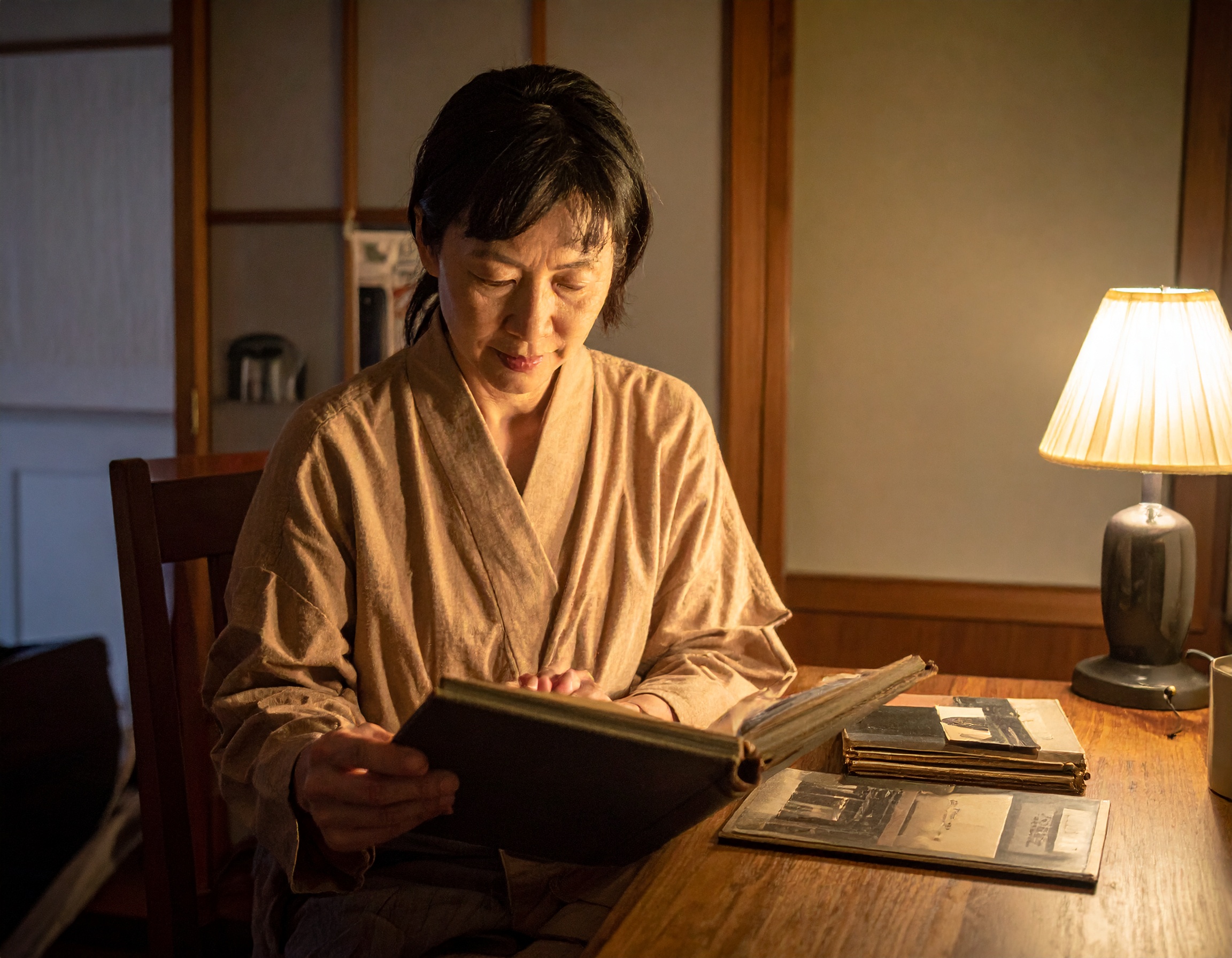
ご実家のアルバムに眠る大切な思い出の写真を、スマホで手軽にデータ化したいとお考えではありませんか?しかし、いざ撮影しようとすると、照明が反射して写真がテカってしまったり、影が映り込んでしまったりして、なかなか綺麗に撮れないとお悩みの方も多いでしょう。
ご安心ください。この記事では、スマホでアルバム写真をデータ化する際に直面する「反射・テカリ」の問題を解決し、まるでプロがスキャンしたかのように美しく仕上げるための具体的なコツを、準備から撮影、加工まで徹底解説します。大切な思い出を鮮やかに蘇らせ、デジタルデータとして長く残すための秘訣を、ぜひ最後までご覧ください。
なぜアルバム写真のデータ化が必要?スマホが最適な理由
まず、なぜ今、アルバム写真のデータ化が必要とされているのか、そしてなぜスマホがその最適なツールなのかについて見ていきましょう。
昔の思い出をデジタルで保存するメリット
紙の写真は、時間の経過とともに劣化が進む宿命にあります。色褪せ、変色、カビ、破れなど、様々な要因で大切な思い出が失われてしまう可能性があります。デジタル化することで、これらの物理的な劣化から写真を守り、半永久的に保存することが可能になります。
- 劣化防止:色褪せやカビから写真を守り、鮮明な状態を保てます。
- 共有のしやすさ:家族や友人とSNSやメッセージアプリで簡単に共有できます。
- 紛失リスクの低減:データとして複数箇所に保存すれば、万が一の災害や紛失時も安心です。
- 整理のしやすさ:アルバムや年代ごとにフォルダ分けし、検索も容易になります。
スキャナー不要!手軽にスマホでデータ化
写真のデータ化と聞くと、専用のスキャナーが必要だと思われるかもしれません。しかし、現在のスマホカメラの性能は非常に高く、手軽に高品質なデータ化が可能です。専用機器を購入する必要がなく、場所も取らないため、誰でもすぐに始められるのが最大の魅力です。
- コストゼロ:特別な機器を購入する必要がありません。
- 手軽さ:いつでもどこでも、思い立った時に作業を開始できます。
- 省スペース:スキャナーを置く場所を確保する必要がありません。
スマホでアルバム写真を撮る際の最大の敵「反射・テカリ」の原因
スマホでアルバム写真を撮影する際、多くの人がぶつかる壁が「反射・テカリ」です。なぜ反射が起きてしまうのか、その主な原因を理解しておきましょう。
照明の向きと強さ、光沢のある表面
写真の表面は、わずかながら光沢を持っています。この光沢面に、部屋の照明や窓からの光が直接当たると、その光がカメラのレンズに反射してしまい、写真の一部が白く飛んで見えたり、テカって見えたりします。特に、天井に設置されたダウンライトや、真上からの強い光は反射の原因となりやすいです。
アルバムの保護シートや写真自体の性質
昔のアルバムには、写真を保護するための透明なシートが貼られていることがあります。この保護シートが反射の原因になることはもちろん、写真自体が光沢紙である場合も反射が起こりやすくなります。また、古い写真の表面に付着した指紋や汚れも、光を乱反射させ、テカリの原因となることがあります。
【準備編】反射を防ぎ、綺麗に撮るための環境づくり
反射を防ぎ、美しい写真を撮るためには、撮影前の環境づくりが非常に重要です。適切な準備をすることで、撮影の成功率が格段に上がります。
自然光を最大限に活用!最適な場所と時間
最も理想的なのは、柔らかい自然光を利用することです。直射日光は避け、窓から少し離れた場所で、午前中から午後の早い時間の光を利用するのがおすすめです。曇りの日や、日陰からの光も、拡散されて柔らかくなるため、反射が起こりにくくなります。
- 窓際:窓から差し込む光は、広範囲に拡散されやすく、均一な明るさを提供します。
- 曇りの日:太陽光が雲によって拡散されるため、全体的に柔らかい光になります。
- 午前中の早い時間・午後の遅い時間:太陽の位置が低く、光が斜めから差し込むため、直接的な反射を避けやすいです。
人工照明を使う場合の配置と種類(間接照明など)
自然光が利用できない場合は、人工照明を工夫して使いましょう。ポイントは、光を直接写真に当てず、間接的に照らすことです。天井の照明を消し、スタンドライトなどを活用するのがおすすめです。
以下に、人工照明を使う際のポイントをまとめました。
| 照明の種類・配置 | 反射への影響 | 推奨度 | 備考 |
|---|---|---|---|
| 直接光(天井のダウンライトなど) | 写真表面に直接当たり、強い反射が発生しやすい。 | 低 | 可能な限り避ける。 |
| 間接照明(壁や天井に反射させる) | 光が拡散され、柔らかく均一な光になるため、反射が軽減される。 | 高 | 部屋全体の明るさを確保しつつ、反射を抑える。 |
| スタンドライト(斜め上から2灯) | 左右から均等に光を当てることで、影を打ち消し、反射も分散させやすい。 | 中 | 光の角度と距離を調整する必要がある。 |
| リングライト(スマホの周りに設置) | 均一な光で照らせるが、写真表面の光沢が強い場合は、リングの形が反射して映り込む可能性あり。 | 中 | 光量調整機能があるものが望ましい。 |
特に、壁や天井に光を反射させて間接的に照らす方法が、最も自然で反射の少ない写真を撮るのに適しています。
アルバムを固定する工夫と、写真との距離・角度
アルバムは平らな場所に置き、できるだけ水平に固定しましょう。本や重しを使ってアルバムが開いた状態を保つと良いでしょう。スマホは、写真に対して真上から垂直に構えるのが基本です。斜めから撮影すると、写真が歪んでしまう原因になります。スマホスタンドや三脚を活用すると、安定して撮影できます。
レンズと写真表面の汚れをチェック
撮影前に、スマホのカメラレンズと、撮影する写真の表面を必ずチェックしましょう。レンズに指紋やホコリが付いていると、写真全体がぼやけたり、光が滲んだりします。マイクロファイバークロスなどで優しく拭き取ってください。写真表面のホコリや小さなゴミも、映り込みの原因になるため、ブロワーなどで吹き飛ばしておくと安心です。
【撮影編】スマホカメラ設定と撮影テクニック
環境が整ったら、いよいよ撮影です。スマホのカメラ設定を適切に行い、いくつかのテクニックを実践することで、さらに美しい写真を撮ることができます。
フラッシュは絶対NG!光の調整
スマホのフラッシュは、光を直接強く当てるため、ほぼ確実に反射を引き起こします。データ化の際は、必ずフラッシュをオフにしてください。光量が足りない場合は、前述の人工照明の工夫で補いましょう。また、画面をタップして明るさを調整する機能も活用し、写真が白飛びしないように注意してください。
HDRモードの活用と注意点
HDR(ハイダイナミックレンジ)モードは、明るい部分と暗い部分の差が大きい場所で、両方のディテールを綺麗に記録する機能です。古い写真の中には、明暗のコントラストが強いものもあるため、HDRモードをオンにすることで、より自然でバランスの取れた写真に仕上がる場合があります。
ただし、HDRモードは複数枚の写真を合成するため、手ブレしやすい状況や、写真自体が動いている場合には不向きです。静止したアルバム写真を撮影する際は有効ですが、一度試してみて、より良い方を選ぶと良いでしょう。
グリッド線表示で水平・垂直を意識
スマホのカメラ設定で「グリッド線」を表示させると、画面上に縦横の線が表示されます。このグリッド線を活用して、写真の四隅が枠に沿うように配置することで、水平・垂直が保たれ、歪みのない写真を撮影できます。後からの傾き補正の手間も省けます。
手ブレを防ぐ撮影方法(タイマー、三脚、固定)
どんなに良い環境を整えても、手ブレしてしまうと写真がぼやけて台無しになってしまいます。以下の方法で手ブレを徹底的に防ぎましょう。
- セルフタイマー:シャッターボタンを押す際の微細な揺れも防げます。2秒または3秒に設定して使いましょう。
- スマホスタンド・三脚:最も効果的な手ブレ防止策です。一定の距離と角度を保ちやすくなります。
- 肘を固定:三脚がない場合でも、テーブルなどに肘を置いて固定するだけでもブレを軽減できます。
接写モード(マクロ)やズームの適切な使い方
写真全体を写すだけでなく、特定の人物や部分を拡大してデータ化したい場合もあるでしょう。多くのスマホには「接写モード(マクロモード)」が搭載されており、被写体に近づいてもピントが合いやすくなります。ただし、あまりに近づきすぎると影が映り込む可能性があるので注意が必要です。
デジタルズームは、画質が劣化する傾向があるため、できるだけ使わずに、物理的にスマホを写真に近づけるか、後からトリミングで調整することをおすすめします。もしスマホに光学ズーム機能がある場合は、画質劣化を抑えつつ拡大できるため有効です。
複数枚撮影してベストショットを選ぶ
一枚だけ撮影して終わるのではなく、少しずつ角度や明るさを変えたり、何度かシャッターを切ったりして、複数枚の写真を撮ることをおすすめします。後から見返して、一番反射が少なく、ピントが合っていて、色合いが良いものを選びましょう。保険をかけるつもりで、数枚撮っておくと安心です。
【加工・修正編】さらに写真を美しく!おすすめアプリ活用術
撮影した写真が多少完璧でなくても、大丈夫です。スマホの画像編集アプリを活用すれば、さらに美しく仕上げることができます。
反射の軽減・色調補正機能(明るさ、コントラスト、彩度)
撮影時にわずかに残ってしまった反射や、色褪せてしまった写真を補正する機能は、多くの写真編集アプリに搭載されています。
- 明るさ・露出:写真が全体的に暗い場合や、少し白飛びしてしまった部分を調整します。
- コントラスト:写真の明暗の差を調整し、くっきりとした印象を与えます。
- 彩度:色の鮮やかさを調整します。色褪せた写真を鮮やかに蘇らせるのに役立ちます。
- シャドウ・ハイライト:暗い部分を明るくしたり、明るすぎる部分を落ち着かせたりして、ディテールを回復させます。
無料アプリでは、Googleフォト(Android/iOS)、Snapseed(Google提供、Android/iOS)、写真アプリ(iPhone標準搭載)などがおすすめです。
トリミングと傾き補正で完璧な構図に
撮影時にどうしても余白が写り込んでしまったり、わずかに傾いてしまったりすることはよくあります。これらの問題は、トリミングと傾き補正機能で簡単に解決できます。
- トリミング:写真の不要な余白を切り取り、被写体を中心に据えることで、より見栄えの良い写真になります。
- 傾き補正:グリッド線に合わせて、水平・垂直を正確に調整できます。
写真をSNSやクラウドで共有・保存する方法
データ化した大切な写真は、安全な場所に保存し、必要に応じて家族と共有しましょう。
- クラウドストレージ:Googleフォト、iCloud、Dropbox、OneDriveなど、多くのクラウドサービスがあります。自動バックアップ機能を利用すれば、スマホ本体の紛失や故障時も安心です。
- SNS:家族限定のグループや、プライベート設定でSNSにアップロードすれば、遠方の親戚とも簡単に思い出を共有できます。
- 外部ストレージ:USBメモリや外付けHDDに保存し、物理的にバックアップを取ることも重要です。
まとめ:スマホで思い出を鮮やかに蘇らせよう
この記事では、ご実家のアルバムに眠る大切な写真をスマホでデータ化する際に、最も悩ましい「反射・テカリ」を防ぎ、美しく仕上げるための具体的なコツを、準備から撮影、加工まで詳しくご紹介しました。
自然光の活用、適切な照明の配置、スマホカメラの設定、そして便利な編集アプリの活用。これらのポイントを押さえることで、誰でもプロ並みの品質で思い出の写真をデジタル化することができます。物理的な劣化から大切な写真を守り、デジタルデータとして半永久的に保存し、いつでもどこでも、そして誰とでも共有できる喜びをぜひ体験してください。
さあ、お手持ちのスマホを使って、色褪せかけた思い出を鮮やかに蘇らせましょう。きっと、新たな感動と発見があなたを待っているはずです。
MEMORIUS(メモリアス)
ブラウザだけで、本格的な
メモリアルムービーを作れます
インストール不要。スマホでもPCでもOK。ご遺族様とスタッフが
URLを共有するだけで、一緒に内容を確認・編集できます。
クレジットカード不要・登録なしでもお試しいただけます

Comment